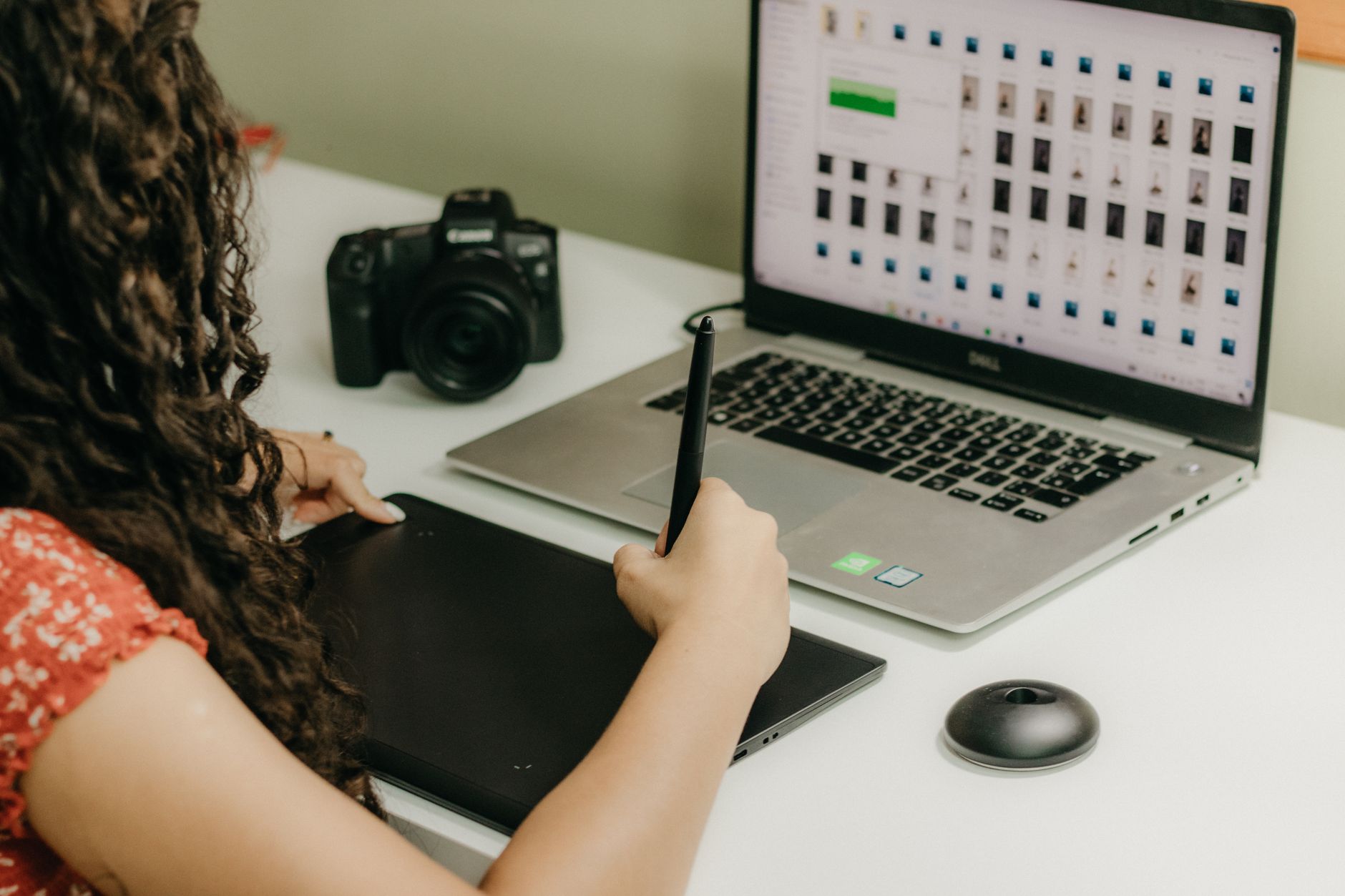




Założenia wyzwania „1 zdjęcie, 5 stylów”
Dlaczego praca na jednym zdjęciu tak mocno rozwija warsztat
Ograniczenie się do jednego zdjęcia wydaje się na pierwszy rzut oka nudne. W praktyce działa jak trening z obciążeniem: brak możliwości „ucieczki” do innego kadru zmusza do szukania rozwiązań w obrębie tego, co już masz. Zamiast co chwilę zmieniać materiał, uczysz się wyciągać maksimum z jednego pliku i wielokrotnie interpretować ten sam motyw.
Takie wyzwanie znakomicie rozwija oko do różnic subtelnych. Gdy pracujesz na pięciu różnych kadrach, łatwo zrzucić efekt na samo zdjęcie („to jest lepsze, bo tamte miało gorsze światło”). Przy jednym kadrze każda zmiana kolorystyki, kontrastu czy tekstury staje się czytelna jak na dłoni. Widzisz, co konkretnie zrobiła dana warstwa dopasowania, jaki efekt dał dany blend mode czy maska.
Dochodzi do tego szybkość pracy. Kolejne style tworzysz, opierając się na tym, co zbudowałeś wcześniej: kopiujesz folder warstw, modyfikujesz ustawienia, eksperymentujesz. Z czasem takie działanie przekłada się na realne zlecenia – umiesz szybko zaproponować klientowi 2–3 alternatywne wersje zamiast jednej i nie toniesz przy tym w chaosie.
Czym są „5 stylów” w tej praktyce
Pięć stylów w kontekście kreatywnej obróbki jednego zdjęcia to pięć różnych interpretacji, a nie pięć losowych filtrów. Styl to kombinacja:
- charakteru światła (kontrast, rozkład świateł i cieni),
- kolorystyki (dominujące barwy, nasycenie, tonacja),
- teksturowości (ziarno, miękkość, ostrość, „brud”),
- ewentualnych dodatków graficznych (ramki, typografia, elementy flat).
Dwa style mogą korzystać z podobnych narzędzi Photoshopa, ale sposób ich zestawienia, proporcje i cel wizualny będą inne. Realistyczna, neutralna obróbka to baza. Filmowy grading zbuduje atmosferę. Retro styl doda nostalgii. Graficzny podejdzie bardziej ilustracyjnie. Eksperymentalny pozwoli na złamanie zasad dla samego efektu.
Mit spontanicznego chaosu kontra mądre ćwiczenia
Częsty mit: „kreatywność to spontaniczny chaos, trzeba klikać, mieszać filtry i patrzeć, co wyjdzie”. W rzeczywistości takie podejście kończy się najczęściej plikami nazwanymi „nowy_ostatni_final2.psd” i brakiem powtarzalnych wyników. Kreatywność w grafice to raczej zestaw świadomych, powtarzalnych ćwiczeń, które uruchamiają wyobraźnię i uczą kontroli nad narzędziami.
Wyzwanie „1 zdjęcie, 5 stylów” to właśnie takie ćwiczenie: kilka jasno zdefiniowanych kierunków, praca na jednym pliku, konsekwentne używanie warstw dopasowania i masek. Z boku wygląda jak zabawa, ale efektem jest konkretny rozwój warsztatu, lepsze portfolio i większa pewność przy komercyjnych projektach.
Wybór jednego zdjęcia – fundament całego ćwiczenia
Jakie cechy powinno mieć zdjęcie bazowe
Punkt startowy ma ogromne znaczenie. Dobrze dobrane zdjęcie bazowe ułatwia kreatywną obróbkę i pozwala realnie porównać pięć różnych stylów. Najważniejsze cechy:
- Poprawna ekspozycja – bez ekstremalnych przepaleń i czarnych plam bez detalu. Ekstremalne ratowanie ekspozycji ogranicza późniejsze możliwości gradingu.
- Czytelna kompozycja – główny temat musi być wyraźny. Im mniej chaosu w tle, tym łatwiej będzie go różnie interpretować kolorystycznie i graficznie.
- Stosunkowo proste tło – np. ściana, okno, uliczny kadr bez miliona neonów. W kolejnych stylach możesz tło przyciemnić, zmiękczyć, „rozpuścić” lub wręcz podkreślić.
- Wystarczająco dużo detalu – szczegóły w twarzy, fakturze ubrania, powierzchni przedmiotu. Dzięki nim ziarno, kontrast i kolor mają „co robić”.
Najlepiej, jeśli zdjęcie bazowe jest po prostu dobrze naświetlonym RAW-em, bez mocnych filtrów z aparatu czy smartfona. Im bardziej neutralny punkt startowy, tym większa swoboda przy budowaniu pięciu stylów z jednego kadru.
Portret, ulica, produkt, krajobraz – co wybrać na start
Do pierwszego podejścia najwdzięczniejsze będą:
- Portret – twarz ludzką można obrabiać realistycznie, filmowo, retro, graficznie, a nawet bardzo eksperymentalnie. Reaguje świetnie na zmiany światła i koloru.
- Kadr uliczny – daje pole do filmowego gradingu, retro klimatu, mocnych kontrastów czy graficznego wyciągnięcia sylwetek i znaków.
- Prosty produkt (np. but, słuchawki, kubek) – świetny do ćwiczenia światła, odbić, high key/low key i dodawania elementów graficznych.
Krajobraz również jest dobrym materiałem, ale na start bywa trudniejszy: dużo detalu w całym kadrze, sporo kolorów, które trzeba okiełznać. Jeśli dopiero budujesz swoje workflow w Photoshopie, neutralny portret lub prosty produkt da bardziej przewidywalne rezultaty.
Unikanie zdjęć „zbyt gotowych”
Zdjęcia z mocnym, spektakularnym światłem (złota godzina, ostre kontrasty, kolorowe neony) robią wrażenie, ale do tego ćwiczenia nadają się średnio. Im bardziej „gotowy” jest kadr, tym trudniej pokazać pięć różnych stylów – światło i kolor same z siebie narzucają klimat.
Lepiej sprawdzą się ujęcia:
- w miękkim, rozproszonym świetle (okno, chmurne niebo, cień),
- w neutralnej kolorystyce (bez agresywnych barw w tle),
- bez ekstremalnej głębi ostrości (ani totalny bokeh, ani wszystko żyletą przy ISO 10000).
Mit: „mocniejsze zdjęcie = lepszy materiał do obróbki”. Rzeczywistość jest odwrotna: im bardziej spektakularny RAW, tym mniejszy margines na kreatywne zmiany, bo łatwo zabić oryginalny atut kadru.
Praktyczny przykład: zwykły portret w oknie
Wyobraź sobie prosty kadr: osoba siedzi przy oknie, bokiem do światła, neutralne tło (jasna ściana, fragment framugi), brak mocnych kolorów w ubraniu. Tego typu portret:
- pozwala zrobić czysty realizm z lekkim retuszem,
- świetnie reaguje na filmowy grading – można zbudować klimat ciepłego wieczoru albo chłodnego poranka,
- idealnie nadaje się na retro/analog – ziarno, zafarb, winieta, pseudo-klisza,
- może zostać przekształcony w formę graficzną – mocne kontury, uproszczone plamy koloru,
- sprawdzi się jako baza do eksperymentów – rozwarstwianie kanałów, glitch, podwójna ekspozycja.
To zdjęcie samo w sobie nie musi być „wyjątkowe”. Ważne, by dawało swobodę interpretacji, a nie przykuwało cię do jednego oczywistego klimatu.
Przygotowanie pliku w Photoshopie – baza pod eksperymenty
Import, Smart Object i organizacja warstw
Przy kreatywnej obróbce jednego zdjęcia w pięciu stylach kluczowa jest organizacja pliku. Na początku wykonaj kilka kroków technicznych:
- Otwórz RAW w Camera Raw lub Lightroomie i zrób minimalne korekty techniczne: ekspozycja, balans bieli, lekka korekta cieni/świateł, bez stylizowania.
- Załaduj zdjęcie do Photoshopa jako Smart Object – dzięki temu zawsze możesz wrócić do ustawień RAW i skorygować bazę bez niszczenia całej pracy.
- Od razu nazwij warstwę bazową, np. „BASE_RAW_SMART”. Unikasz później mieszania jej z kopiami.
Następnie przygotuj strukturę pliku:
- Stwórz pięć folderów: „Styl 1 – Realizm”, „Styl 2 – Filmowy”, „Styl 3 – Retro”, „Styl 4 – Graficzny”, „Styl 5 – Eksperymentalny”.
- Skopiuj warstwę Smart Object (Ctrl/Cmd+J) cztery razy i umieść po jednej kopii w każdym folderze. Oryginał możesz zostawić tuż nad tłem jako kopię bezpieczeństwa.
Taka struktura pozwala przełączać widoczność całych stylów jednym kliknięciem. Nie generujesz pięciu osobnych plików PSD ani eksporów pośrednich, co oszczędza czas i miejsce.
Przestrzeń barw i głębia bitowa – techniczny „drobiazg”, który robi różnicę
Przy ekstremalnych zmianach kolorystyki i kontrastu ważne jest, w jakich parametrach pracujesz. Jeśli to możliwe:
- ustaw przestrzeń barw na Adobe RGB lub sRGB, ale konsekwentnie od RAW-a do eksportu (brak ciągłego konwertowania),
- pracuj w 16 bitach na kanał, szczególnie przy stylach filmowych i retro – mniej bandingu w gradientach, czystsze przejścia tonalne, lepsze marginesy przy manipulacji krzywymi.
Mit: „16 bitów i Adobe RGB są tylko dla drukarni i high-endowych retuszerów”. W praktyce różnica jest widoczna nawet na zwykłym monitorze, gdy zaczynasz agresywnie przesuwać tony i nasycenie. W ćwiczeniu kreatywnym chodzi też o komfort pracy – mniejsza frustracja z powodu paskudnych przejść w tle.
Jeden plik PSD zamiast wielu duplikatów
Kuszące bywa sklonowanie pliku pięć razy i obrabianie każdego stylu w osobnym dokumencie. Problem w tym, że:
- tracisz możliwość szybkiego porównania stylów obok siebie,
- każda zmiana w bazowym RAW-ie wymaga poprawiania pięciu osobnych plików,
- łatwo pogubić się w wersjach („która wersja była ostateczna?”).
Praca w jednym PSD z folderami „Styl 1–5” ma kilka przewag:
- Uporządkowana struktura – wiesz dokładnie, co do czego należy.
- Możliwość kopiowania rozwiązań między stylami – np. ten sam delikatny retusz bazowy można przenieść jako Smart Object i korzystać z niego we wszystkich stylach.
- Łatwiejsze przygotowanie spójnej prezentacji – możesz stworzyć dodatkowy artboard lub dokument kompozycyjny z pięcioma wersjami obok siebie.
Mit jednej warstwy kontra nieniszcząca edycja
Pojawia się czasem przekonanie: „prawdziwi profesjonaliści robią wszystko na jednej warstwie, bo wiedzą, co robią”. Rzeczywistość jest praktyczna – profesjonaliści szanują swój czas i przyszłe poprawki. Nieniszcząca edycja na warstwach dopasowania, z maskami i Smart Objectami nie jest oznaką braku pewności, tylko rozsądnym workflow.
Przy pięciu stylach z jednego kadru to szczególnie ważne, ponieważ:
- możesz w każdej chwili przywrócić część poprzedniego efektu przez zmianę krycia lub maskę,
- masz możliwość korekt dla klienta lub własnego eksperymentu bez zaczynania od zera,
- łatwiej uczyć się na błędach, bo widzisz całą ścieżkę – warstwa po warstwie.
Projektowanie pięciu stylów – jak wybrać kierunki, żeby się nie rozmyć
Proste kategorie stylów jako szkielet ćwiczenia
Zamiast chaotycznie wymyślać pięć dowolnych efektów, warto oprzeć się na prostych kategoriach. Przykładowy zestaw, który dobrze trenuje różne umiejętności:
- Styl 1 – Czysty realizm – dopracowana technicznie wersja bazowa.
- Styl 2 – Filmowy / kinowy – nacisk na color grading i atmosferę.
- Styl 3 – Retro / analog – praca z ziarnem, zafarbem, ograniczeniami.
- Styl 4 – Graficzny / flat – uproszczenie form, bloki koloru, elementy projektowe.
- Styl 5 – Eksperymentalny – glitch, podwójna ekspozycja, deformacje, nietypowe połączenia.
Taki zestaw nie jest dogmatem, ale dobrze pokrywa najważniejsze obszary: realistyczny retusz, kolorystykę filmową, klimat analogowy, myślenie projektowe i odwagę w eksperymencie.
Dobieranie stylów pod konkretne umiejętności
Każdy styl może być pretekstem do trenowania innych narzędzi i aspektów obróbki. Na przykład:
- Czysty realizm – warstwy dopasowania, delikatny retusz, praca z krzywymi i Dodge & Burn.
- Filmowy – Color Lookup, Selective Color, Gradient Maps, praca z gradientami światła.
- Retro – symulacja filmu, praca z krzywą tonalną, ziarno, winieta, lekkie „błędy” optyczne.
- Graficzny – maski, kształty wektorowe, Gradient Map, zabawa z kontrastem lokalnym zamiast globalnego.
- Eksperymentalny – filtry, przekształcenia, kanały, mieszanie trybów krycia i nietypowe łączenie warstw.
W praktyce możesz podejść do tematu zadaniowo: przy każdym stylu wybierz sobie 2–3 narzędzia, które chcesz „przestrzelić” w różnych ustawieniach. Zamiast obsesyjnie gonić idealny efekt, skup się na tym, by dobrze zrozumieć reakcję zdjęcia na konkretne suwaki, krzywe czy maski. To nie portfolio, tylko poligon testowy – ten luz bardzo pomaga.
Częsty mit mówi, że styl „sam wychodzi” z kadru i nie ma sensu go planować. W rzeczywistości brak decyzji na starcie skutkuje papką: każdy styl wygląda prawie tak samo, bo podskórnie kopiujesz te same nawyki. Jasne rozpisanie, czego się uczysz w danym wariancie (np. „tu ćwiczę kontrast lokalny i zafarb cieni”), trzyma cię w ryzach i pozwala później świadomie łączyć motywy.
Balans między spójnością a kontrastem stylów
Pięć wersji jednego zdjęcia powinno się od siebie wyraźnie różnić, ale nie zamieniać w losową kolekcję filtrów. Kluczem jest baza, która łączy wszystkie style: podobny poziom ekspozycji, zachowany rysunek twarzy, brak totalnie przepałonych świateł lub zalanych cieni. Nadbudowujesz różne charaktery, ale nie niszczysz czytelności sceny.
Przy projektowaniu stylów ustal sobie dwie granice: czego na pewno nie ruszasz (np. proporcje twarzy, główne światło) oraz na co możesz sobie pozwolić (mocna zmiana kolorów, deformacja tła, agresywne ziarno). W realizmie i filmowym trzymaj się konserwatywnego podejścia, w retro i eksperymentalnym możesz świadomie przesadzić. Ten rozkład sił sprawia, że zestaw pięciu obrazów wygląda jak przemyślane ćwiczenie, a nie pięć przypadkowych presetów.
Często pojawia się przekonanie, że „konsekwencja stylistyczna” oznacza używanie zawsze tych samych kolorów i kontrastu. To raczej konsekwencja w jakości: ostrość jest kontrolowana, skóra nie jest plastikiem, a ziarno nie zamienia zdjęcia w błotnistą breję. Możesz mieć totalnie inny klimat sceny w każdej wersji, jeśli tylko fundament techniczny trzyma poziom.
Na koniec dobrze jest spojrzeć na pięć wersji obok siebie i zadać kilka prostych pytań: czy rozpoznaję tę samą osobę i nastrój bazowej sceny, mimo że styl się zmienia? Czy któryś wariant wygląda jak „pomyłka”, bo niczego świadomie nie rozwija? Jeśli odpowiesz szczerze i wyciągniesz wnioski, kolejne podejście „1 zdjęcie, 5 stylów” będzie już nie tylko zabawą, ale też bardzo konkretnym treningiem oka i rąk w Photoshopie.
Styl 1 – „Czysty realizm”: dopracowana, ale nienachalna obróbka
Cel stylu realistycznego – solidna baza dla pozostałych wersji
Czysty realizm to fundament całego ćwiczenia. Nie chodzi o to, żeby zdjęcie było „bez obróbki”, ale by nie wyglądało na przerobione. W tej wersji robisz wszystko, co poprawia techniczną i estetyczną jakość kadru, bez dodawania wyraźnego „smaku” kolorystycznego.
Dobrym punktem odniesienia jest taki efekt, który bez wstydu pokazałbyś klientowi w branży, gdzie nie ma miejsca na efekciarstwo – np. zdjęcia biznesowe, reportaż, dokument. Zero instagramowego przesytu, maksimum czytelności sceny.
Podstawowa korekta tonalna – wyrównanie fundamentu
W folderze „Styl 1 – Realizm” zacznij od prostych warstw dopasowania:
- Curves / Poziomy – wyrównaj ekspozycję, odetnij tylko faktycznie zbędne skrajne cienie i światła. Histogram ma wyglądać zdrowo, bez dużych dziur w środku.
- Exposure / Brightness & Contrast – w razie potrzeby subtelnie koryguj globalną jasność. Ustawienia rzędu ±0,1–0,3 EV często w zupełności wystarczą.
- White Balance (Camera Raw / Lightroom jako Smart Filter) – sprowadź temperaturę i tintę do neutralnego punktu, nie wchodząc jeszcze w „klimat” barwny.
Mit mówi, że „prawdziwy realizm to prosta konwersja z RAW-a”. W praktyce pliki RAW z większości aparatów są celowo zachowawcze, zbyt płaskie i z lekkim przesunięciem balansu bieli. Delikatne podciągnięcie kontrastu i nasycenia nie jest stylizacją, tylko przywróceniem normalnego wyglądu sceny.
Kontrola koloru – neutralnie, ale nie mdło
Realizm nie równa się kolorystycznemu nudziarstwu. Zamiast zostawiać wszystko na domyślnych ustawieniach, świadomie koryguj barwy, pilnując jednak, żeby skóra i kluczowe obiekty nie wyglądały jak po filtrze z aplikacji mobilnej.
Przydają się tu zwłaszcza:
- Selective Color – usuwanie brzydkich zafarbów w cieniach (nadmiar cyjanu/zieleni) i kontrola czerwieni w skórze.
- Hue/Saturation – punktowe wyciszenie zbyt agresywnych barw, np. bardzo jaskrawej zieleni trawy lub neonowych ubrań w tle.
- Color Balance – wyrównanie relacji między cieniami, średnimi tonami i światłami, bez tworzenia filmowego zafarbu.
Dobrym testem jest krótkie porównanie: przełączaj warstwy kolorystyczne i zadaj sobie pytanie, czy zdjęcie wygląda naturalniej, czy bardziej „podkręcone”. Jeśli pierwsza reakcja to „ładniej, ale wciąż normalnie”, jesteś we właściwym miejscu.
Delikatny retusz – poprawianie, nie zmienianie twarzy
W realizmie dopuszczalny jest retusz, ale z zachowaniem charakteru osoby i materiału. Bardziej usuwasz chwilowe defekty niż cechy wyglądu.
Sprawdza się prosta ścieżka:
- Na nowej pustej warstwie (tryb „Sample All Layers”) użyj Healing Brush / Spot Healing Brush, by pozbyć się pojedynczych pryszczy, paprochów, pyłków na ubraniu.
- Skorzystaj z Clone Stamp tylko tam, gdzie Healing tworzy artefakty – zwykle przy ostrych krawędziach.
- Jeśli to portret, możesz bardzo delikatnie zmiękczyć strukturę skóry przez Dodge & Burn zamiast filtrów wygładzających – małe, miękkie pędzle, niskie krycie (3–8%).
Popularny mit zakłada, że realizm wyklucza usuwanie np. krostki na czole. W rzeczywistości większość fotografów traktuje takie rzeczy jak kurz na matrycy – to nie jest „prawdziwa cecha twarzy”, tylko chwilowa niedoskonałość. Granica przebiega tam, gdzie zaczynasz zwężać nos, powiększać oczy czy zmieniać proporcje sylwetki.
Struktura, ostrość i szum – techniczny szlif
Na końcu stylu realistycznego zadbaj o mikrodetale. W tym wariancie chodzi o czytelny, czysty obraz bez wrażenia agresywnej „żyletki”.
- Zastosuj Smart Sharpen lub wyostrzenie przez High Pass na duplikacie w trybie „Soft Light/Overlay”. Parametry dobierz tak, by linie były bardziej klarowne, ale nie świeciły „białą obwódką”.
- Jeśli plik z wysokiego ISO ma sporo szumu, użyj delikatnej redukcji w Camera Raw / filtrem Noise Reduction, zostawiając trochę naturalnej tekstury.
- Unikaj mocnych, globalnych filtrów „odszumiających”, które plastikuje skórę – lepiej miejscowo maskować, niż tracić cały microcontrast.
Kiedy styl uznasz za gotowy, zgrupuj wszystkie warstwy obróbki w podfolderze, np. „01_REALISM_FINAL”. Dzięki temu łatwo skopiujesz część rozwiązań (np. retusz, podstawową korektę tonalną) do innych stylów.
Styl 2 – Filmowy / kinowy klimat (color grading + światło)
Przestawienie myślenia: od „poprawności” do atmosfery
W filmowym wariancie nie bronisz już neutralności. Tu głównym bohaterem staje się atmosfera – relacja między ciepłem i chłodem, miękkością światła, kontrastem lokalnym. Realistyczna baza służy jako punkt wyjścia, ale pozwalasz sobie na świadome przesunięcia.
Dobrze mieć w głowie kilka referencji: zrzuty ekranu z ulubionych seriali lub filmów. Zobacz, jak tam rozwiązano cienie (czy są chłodne czy ciepłe), jak wygląda skóra w półcieniu, ile jest mgły/kontrastu. To lepszy kierunek niż ślepe sięganie po gotowe presety „cinematic”.
Color Lookup i Gradient Maps – szybka zmiana charakteru
Najprostszy sposób na szybki filmowy klimat to kombinacja Color Lookup i Gradient Map. Oba narzędzia działają destrukcyjnie, jeśli przesadzisz, więc kontroluj krycie i maski.
- Dodaj warstwę Color Lookup i przetestuj kilka LUT-ów typu „Crisp_Warm”, „Kodak”, „Fuji” lub własne LUT-y stworzone w Camera Raw. Ustaw krycie na start ok. 15–30%.
- Na kolejnej warstwie Gradient Map spróbuj prostego schematu: cienie w chłodnym odcieniu (np. granat, morski), światła w ciepłym (beż, delikatny pomarańcz). Tryb mieszania „Soft Light” lub „Color”, krycie 10–40%.
Mit brzmi: „wystarczy jeden LUT i masz kino”. Rzeczywistość jest taka, że LUT to tylko punkt startowy. Dopasowania po LUT-cie (Curves, Selective Color, maski) decydują o tym, czy efekt będzie wyglądał jak tani filtr, czy jak spójny grading.
Cienie i światła – rozdzielenie ról kolorystycznych
Filmowy klimat często opiera się na prostym kontraście: np. chłodne cienie + ciepłe światła, albo odwrotnie. Zamiast losowo przesuwać suwaki, świadomie rozdziel funkcje:
- W Color Balance lub Camera Raw (panel Color Grading) ustaw 3 strefy: Shadows, Midtones, Highlights.
- Cieniom nadaj delikatny zafarb (np. niebiesko-zielony), światłom – przeciwny (np. żółto-pomarańczowy). Średnie tony potraktuj oszczędnie, żeby skóra nie wyglądała komiksowo.
- Zakresy możesz potem kontrolować maską luminancji lub Blend If, by np. chłód nie wchodził w najjaśniejsze fragmenty twarzy.
Dobre ćwiczenie: skopiuj tę samą bazę i przygotuj dwa warianty filmowego klimatu – „zimny poranek” i „ciepły zachód”, tylko za pomocą rozkładu barw w cieniach i światłach. To bardzo szybko uczy, jak niewielkie przesunięcia potrafią zmieniać nastrój sceny.
Światło kierunkowe i kontrast lokalny
Sama kolorystyka nie wystarczy. W kinowym obrazie światło zwykle ma wyraźny kierunek i nie jest „wszędzie takie samo”. W Photoshopie możesz to zasymulować.
Przydają się tu dwie techniki:
- Dodge & Burn na warstwie 50% szarości w trybie „Soft Light” – podkreśl istniejący kierunek światła, rozjaśnij fragmenty, które chcesz uwypuklić (np. twarz), przyciemnij krawędzie kadru, by prowadzić wzrok.
- Miękkie gradienty (np. radialne) na osobnej warstwie w trybie „Soft Light” lub „Overlay”, z bardzo niskim kryciem. Tworzysz w ten sposób iluzję wpadającego z boku „światła okiennego” albo reflektora, nawet jeśli w oryginale scena była bardziej płaska.
Przy takim modelowaniu łatwo przesadzić. Dobrym trikiem jest chwilowe odwrócenie obrazu poziomo (Image > Image Rotation > Flip Canvas Horizontal) i spojrzenie świeżym okiem – sztuczne plamy światła od razu bardziej rażą.
Zarządzanie kontrastem – miękko, ale z charakterem
Wiele kinowych kadrów ma łagodniejszy globalny kontrast, ale za to wyraźny kontrast lokalny w istotnych miejscach (twarz, ręce, rekwizyty). Zamiast globalnie podbijać kontrast suwakami, pracuj bardziej selektywnie.
- Użyj warstwy Curves z lekkim „S” tylko na średnich tonach, maskując ją w cieniach i światłach.
- Wypróbuj filtr Clarity / Texture w Camera Raw jako Smart Filter i zamaskuj go wszędzie poza kluczowymi detalami.
- Czasem dobrym zabiegiem jest lekkie uniesienie czerni (Curves) – czernie przestają być „atramentowe”, co daje bardziej filmowy, miękki charakter.
Mit: „filmowe zdjęcie to zawsze potężny kontrast i ciemne cienie”. W praktyce wiele współczesnych produkcji ma właśnie podniesione czernie i bardziej pastelowy kontrast, co nie zabiera głębi, tylko pozwala zobaczyć więcej informacji w ciemniejszych partiach obrazu.
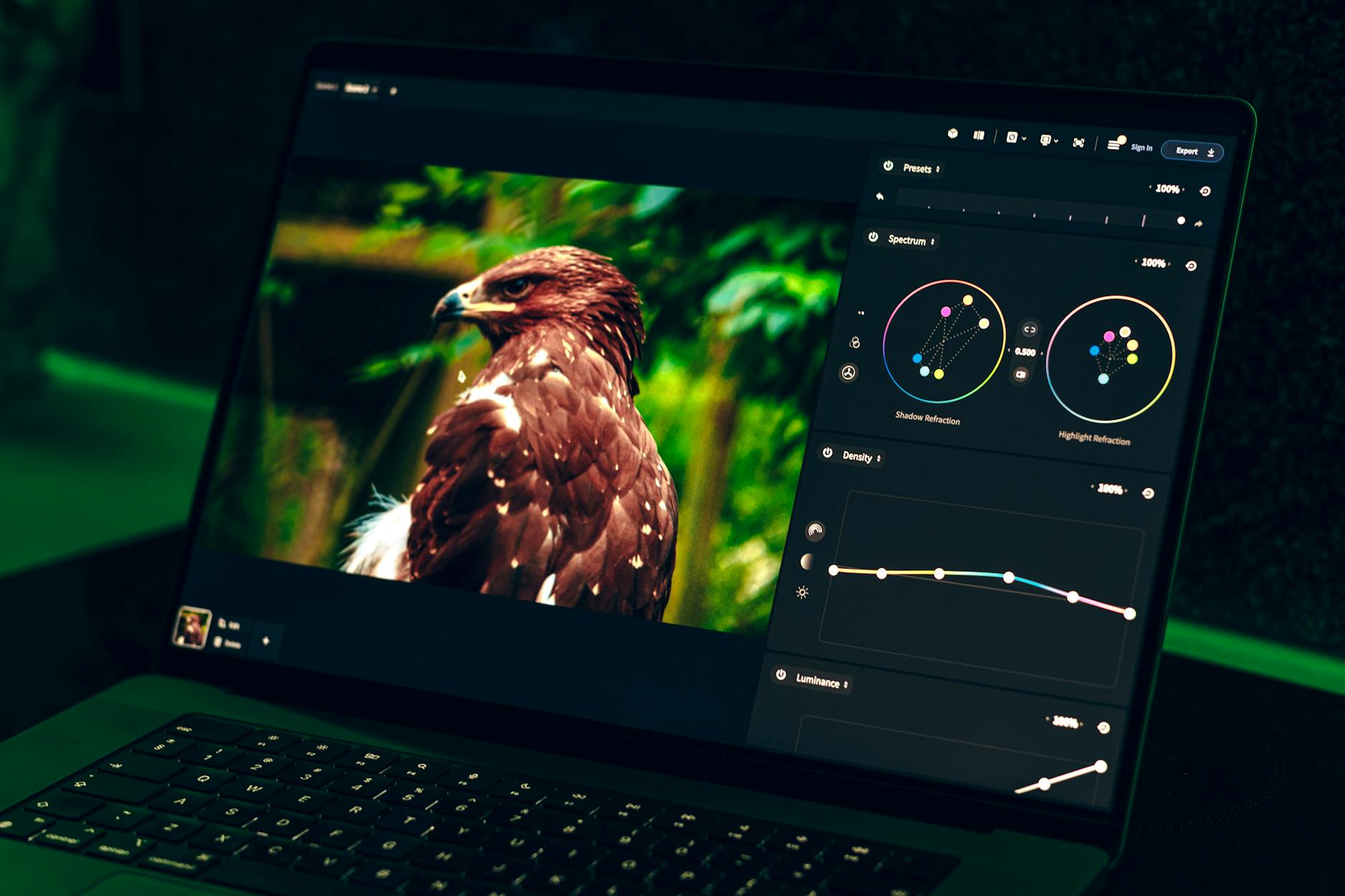
Styl 3 – Retro / analog: ziarno, błędy i ograniczenia jako atut
Myślenie „analogowe” w cyfrowym środowisku
Styl retro nie polega na nałożeniu tekstury z kurzu i podbiciu sepii. Chodzi o świadome zasymulowanie ograniczeń, które miały stare filmy: niedoskonały balans bieli, charakterystyczne ziarno, mniejszy zakres dynamiczny, lekkie wady optyki.
Pomaga wybranie konkretnej inspiracji: czy chcesz nawiązać do barwnej kliszy z lat 70., wyblakłych odbitek z labu, czy czarno-białego reportażu. Każdy z tych kierunków inaczej traktuje kolor, kontrast i ziarno.
Krzywe tonalne – miękki kontrast i podniesione czernie
W analogowym klimacie kontrast rzadko jest tak „cyfrowy” jak w nowoczesnych aparatach. Zaczynasz więc od charakterystycznego kształtu krzywej:
- Na warstwie Curves delikatnie podnieś punkt czerni – dolny lewy róg niech „oderwie się” od osi. Cienie przestają być głęboką czernią, przypominają raczej przydymiony szary.
- Światła możesz minimalnie przygasić, by uniknąć ostrych, wypalonych plam. Ma to sens szczególnie przy symulacji starych odbitek, które miały ograniczoną biel papieru.
- Kontrast ustaw bardziej „w środku” histogramu – lekkie S na średnich tonach, bez miażdżenia ekstremów.
Dodatkowy krok to praca na krzywych w poszczególnych kanałach (RGB). Minimalne odchylenia w czerwonym, zielonym i niebieskim kanale powodują subtelne zafarby w cieniach i światłach, typowe dla różnych typów kliszy.
Ziarno – odtwarzanie struktury, nie szumu z telefonu
Naturalne ziarno filmu jest strukturalne, a nie jednolicie rozlane jak cyfrowy szum na wysokim ISO. W Photoshopie najlepiej podejść do tego na oddzielnej warstwie:
- Stwórz nową warstwę wypełnioną neutralną szarością (50% gray), ustaw tryb mieszania na „Overlay” lub „Soft Light”.
- Użyj filtra Add Noise z zaznaczonym „Gaussian” i „Monochromatic”. Zacznij od niewielkich wartości i obserwuj na powiększeniu 50–100%.
- Po dodaniu szumu zastosuj lekki Gaussian Blur (0,3–0,7 px), by ziarno straciło „pikselową” ostrość.
Ważne jest dopasowanie wielkości ziarna do rozdzielczości i przeznaczenia obrazu. To, co na monitorze wygląda idealnie, po wrzuceniu na social media może się „rozsypać” lub zniknąć. Zrób szybki eksport testowy i obejrzyj na docelowym urządzeniu.
Błędy optyki – winieta, aberracje, lekka nieostrość
Stare obiektywy, tanie laboratoria i chemia o zmiennej jakości zostawiały swoje ślady. Część z nich możesz zreplikować w subtelny sposób.
Najprostszy zestaw to lekka, miękka winieta, odrobina aberracji chromatycznej i kontrolowana mikronieostrość na krawędziach kadru. Zamiast gotowych presetów z paczek „vintage”, lepiej zbudować to ręcznie, krok po kroku, mając kontrolę nad intensywnością efektu.
- Winietę dodaj w Camera Raw lub jako osobną warstwę z dużym, miękkim pędzlem w trybie „Multiply” (lub przez Curves), przyciemniając delikatnie rogi. W centrum kadru zostaw pełną jasność, żeby oko naturalnie tam wracało.
- Aberację chromatyczną zasymulujesz, duplikując warstwę, lekko przesuwając kanał czerwony lub niebieski (Blending Options > odznacz kanały) i zmieniając krycie. Działa to dobrze szczególnie na kontrastowych krawędziach.
- Mikronieostrość wprowadzisz filtrem Lens Blur lub Gaussian Blur na duplikacie warstwy, zamaskowanym tak, by środek kadru został ostry, a brzegi delikatnie „miękkie”.
Mit głosi, że im więcej „brudów” nałożysz, tym bardziej analogowo to wygląda. W praktyce przesadzona winieta, tęcza na krawędziach i mydło zamiast ostrości robią z kadru parodię starej fotografii. Kilka subtelnych wad, ale dobrze umieszczonych, przekonuje znacznie bardziej niż agresywna „retro-mieszanka” wszystkiego naraz.
Kolor i wyblaknięcie – symulacja chemii i papieru
Kolor w zdjęciach analogowych najczęściej nie był idealnie neutralny. Chemia, rodzaj papieru, przechowywanie odbitek – to wszystko wprowadzało delikatne przesunięcia barw i stopniowe blaknięcie. Możesz to zasymulować głównie przez ciepłe biele, ochłodzone cienie i lekkie osłabienie nasycenia.
Dobrze działa połączenie Selective Color i Hue/Saturation. W Selective Color lekko podbij żółcie w bielach i czerwienie w średnich tonach, a z zieleni zabierz nieco magenty, by uzyskać „stary labowy” charakter. Potem globalnie obniż Saturation o kilka punktów, a wybrane kolory (np. czerwienie ubrań, zieleń trawy) przytłum delikatnie bardziej, jakby wypłowiały na słońcu.
Jeśli idziesz w klimat konkretnych dekad, myśl o paletach: lata 70. to często ciepłe, czasem lekko „brudne” brązy i pomarańcze, lata 90. – chłodniejsze odbitki z odcieniem cyjanu. Zamiast ślepo kopiować presety „Kodak look”, popatrz na realne skany zdjęć z epoki i spróbuj zbliżyć się do nich ręcznie na kilku warstwach dopasowania.
Drobne „fizyczne” artefakty
Na końcu możesz dorzucić kilka dyskretnych akcentów, które sugerują fizyczność medium: lekkie zarysowania, przebarwienia przy krawędziach, pojedyncze „pyłki”. Zamiast mocnych, powtarzalnych tekstur na całym kadrze lepiej użyć jednego, dwóch elementów, ledwo widocznych przy naturalnym oglądaniu.
Najwygodniej dodać teksturę jako warstwę typu Overlay/Soft Light/Multiply i zamaskować ją tam, gdzie przeszkadza (np. na twarzy). Pojedyncze plamki możesz domalować pędzlem z wybraną teksturą, z kryciem rzędu kilku procent. Gdy po minucie patrzenia na zdjęcie trudno wskazać, co dokładnie „jest analogowe”, a całość po prostu sprawia wrażenie zdjęcia z albumu – ćwiczenie spełniło swoją rolę.
Trzymanie się jednego pliku i rozciąganie go na pięć różnych stylistyk – od czystego realizmu, przez filmowy grading, po kontrolowane retro – uczy panowania nad narzędziami zamiast gonienia za gotowymi presetami. Po kilku takich sesjach łatwiej świadomie wybrać kierunek, niż klikać losowo po filtrach i liczyć, że któryś „zaskoczy”.
Styl 4 – Minimalizm graficzny: między fotografią a plakatem
Zmiana myślenia: od dokumentu do znaku graficznego
Przy minimalizmie nie chodzi o „odchudzenie” obróbki, tylko o przekształcenie zdjęcia w czytelny, graficzny znak. Z obrazu znikają zbędne detale, liczy się kilka płaszczyzn koloru, mocna kompozycja i prosty przekaz. To coś pomiędzy klasycznym plakatem a fotografią reklamową.
Dobrym punktem wyjścia jest pytanie: co jest sednem tego kadru? Twarz? Sylwetka? Jeden przedmiot? Minimalizm brutalnie obcina wszystko, co z tym sednem nie współpracuje – tło, drobne faktury, rozpraszające światła. Mit: minimalizm to tylko „dużo białego tła”. Rzeczywistość: minimalizm to radykalna selekcja informacji, a biel (lub inny kolor tła) jest tylko efektem ubocznym tej decyzji.
Porządkowanie kadru – selektywne usuwanie i upraszczanie
Zanim dotkniesz kolorów, oczyść kadr. Najpierw plamy, potem detale, na końcu mikrobałagan.
- Użyj Crop Tool, by uzyskać prosty, klarowny kadr – często lepiej sprawdza się pion lub kwadrat, szczególnie pod media społecznościowe.
- Elementy, które konkurują z głównym motywem (druty, znaki, śmieci w tle), usuń Clone Stamp, Healing Brush lub Content-Aware Fill.
- Tekstury, które nie są częścią historii (np. chaotyczny bruk, szorstka ściana), możesz delikatnie zmiękczyć Gaussian Blur na zamaskowanej warstwie lub narzędziem Blur Tool.
Na tym etapie przydaje się chwilowe zmniejszenie zdjęcia do bardzo małego podglądu (np. okno dokumentu na 10–15%). Jeśli na takim poziomie nie da się od razu odczytać, co jest głównym kształtem, obraz jest jeszcze za bardzo „gadliwy”.
Kontrast i światło – czytelne bryły zamiast drobnych przejść
Minimalistyczny styl lubi proste przejścia tonalne. Modelujesz światło nie po to, żeby wydobyć wszystkie faktury skóry, ale żeby sylwetka dobrze „czytała się” z daleka.
- Na warstwie Curves zrób nieco mocniejszą krzywą „S”, ale skoncentruj się na średnich tonach. Cienie i światła mogą być bardziej „ścięte”, by tworzyć duże, wyraźne bryły.
- W razie potrzeby użyj Dodge & Burn (na szarej warstwie 50% gray w trybie Soft Light), by uprościć modelowanie – zrób większe plamy światła i cienia, zamiast setek subtelnych przejść.
- Jeżeli tło jest nierówno oświetlone, wyrównaj je gradientem na osobnej warstwie (Gradient Tool, tryb Soft Light/Overlay), by nie konkurowało z motywem.
Dobry test: przesuń suwak Blur w podglądzie (Filter > Blur > Gaussian Blur, ale na chwilę, „na sucho”) i sprawdź, czy przy lekkim rozmyciu nadal wiadomo, gdzie patrzeć. Jeśli tak – bryły są dobrze ułożone.
Redukcja koloru – ograniczona paleta jako język
Minimalizm graficzny rzadko bazuje na pełnym, naturalnym spektrum barw. Zazwyczaj wspiera się na 2–3 dominujących kolorach i neutralnych odcieniach, reszta jest sprzątnięta.
W praktyce możesz podejść do tego w taki sposób:
- Na warstwie Hue/Saturation obniż globalnie Saturation, a potem celowo przywróć i podbij tylko wybrane kolory (np. czerwienie i pomarańcze), resztę trzymając przygaszoną.
- Za pomocą Selective Color wyczyść „brudy” w półtonach – z zieleni usuń nadmiar żółci lub magenty, z niebieskiego usuń fioletowe zafarby, by otrzymać czyste, graficzne błękity.
- Rozważ częściową desaturację tła z pomocą masek, zostawiając intensywność tylko na głównym obiekcie. To prosty sposób na efekt „plakatu” bez przesadnej komplikacji.
Mit: „minimalizm = brak koloru”. W praktyce często jest odwrotnie – ograniczona paleta bywa bardzo odważna, a właśnie przez redukcję pozostałych barw działa mocniej i czyściej.
Płaskie tło i kształty – kiedy fotografia udaje ilustrację
Jeżeli chcesz mocniej przesunąć zdjęcie w stronę plakatu, możesz spłaszczyć tło i krawędzie, by obraz przypominał ilustrację.
- Wytnij główny motyw Object Selection Tool / Pen Tool i umieść go na osobnej warstwie. Na warstwie pod spodem zbuduj jednolite lub delikatnie gradientowe tło.
- Użyj filtra Posterize lub Cutout (Filter Gallery) na skopiowanej warstwie motywu, a następnie zmniejsz krycie, maskując nadmiernie „plastikowe” fragmenty. Chodzi o lekkie uproszczenie, nie kompletny komiks.
- Krawędzie, które mają wyglądać bardziej „rysunkowo”, możesz delikatnie zaznaczyć cienkim pędzlem na nowej warstwie – kolor o ton ciemniejszy od lokalnego, krycie 10–20%.
W efekcie jedno zdjęcie może mieć wersję realizistyczną (styl 1) i prawie ilustracyjną – to ten sam kadr, ale zupełnie inna rola w portfolio czy kampanii.
Dodanie typografii – fotografia jako nośnik komunikatu
Minimalistyczna wersja zdjęcia świetnie nadaje się pod dodanie tekstu: tytułu, hasła, nazwy marki. W tym wariancie fotografia zaczyna funkcjonować jak plakat lub okładka.
- Najpierw znajdź w kadrze „puste” pola – fragmenty tła o małej ilości detali. To tam tekst będzie czytelny bez agresywnego cieniowania czy obrysu.
- Użyj prostych krojów (sans serif) i 1–2 wielkości pisma. Kombinacje pięciu fontów w jednym kadrze zabijają cały minimalizm.
- Kontrast między tekstem a tłem ustaw nie tylko jasnością, ale też kolorem – czasem lepszy będzie ciemny granat na beżu niż czysta czerń, która wygląda zbyt cyfrowo i „ciężko”.
Mit: dodanie tekstu to domena InDesigna czy Illustratora. W praktyce, przy jednym zdjęciu i prostym haśle, Photoshop jest wystarczający, o ile pilnujesz siatki, marginesów i czytelności na małych ekranach.
Styl 5 – Kreatywny surrealizm: gdy rzeczywistość przestaje się zgadzać
Surrealizm jako pole do łączenia umiejętności
Po trzech „bliższych ziemi” stylach przychodzi czas na coś, co wyciąga z Photoshopa pełen arsenał: montaż, przekształcenia, maski, malowanie. Surrealistyczna wersja jednego zdjęcia nie musi być od razu wielką kompozycją rodem z plakatów filmowych. Wystarczy jeden, dwa elementy łamiące logikę: inne niebo, niemożliwa perspektywa, obiekt w niewłaściwej skali.
Najbardziej produktywne jest wybranie jednego motywu przewodniego – np. „lewitacja”, „przezroczystość”, „zgięta przestrzeń”. Bez tej decyzji łatwo powstać kolażowi wszystkiego ze wszystkim, który zamiast surrealistyczny jest po prostu chaotyczny.
Planowanie interwencji – gdzie „pęknie” rzeczywistość
Zanim dorzucisz tekstury kosmosu i chmury dymu, zrób krok w tył i zdecyduj, w którym miejscu obraz ma przestać być wiarygodny. Najczęstsze wybory:
- Przestrzeń – krzywe horyzonty, niemożliwe zbiegi perspektywy, „zagięte” tło.
- Grawitacja – unoszące się przedmioty, woda płynąca pod górę, włosy i ubrania zachowujące się jak w innym polu sił.
- Materiał – postać rozpadająca się w dym, fragment ściany jako płyn, ciało prześwitujące jak szkło.
Jeśli w kadrze jest osoba, pomyśl, jak jej mimika i poza „przyjmą” ten zabieg. Spokojna twarz pod absurdalnym niebem robi ciekawsze napięcie niż dramatyczne gesty w oczywistej scenie sci-fi.
Praca z zasobami – jeden kadr, wiele światów
Surrealizm z jednym zdjęciem nie oznacza pracy w próżni. Możesz korzystać z darmowych lub własnych bibliotek tekstur, nieba, chmur, elementów architektury – kluczowe jest jednak, by traktować oryginalne zdjęcie jako główną scenę, a resztę jako dodatki, nie odwrotnie.
Przy dobieraniu elementów przewodnikiem powinny być:
- Kierunek światła – dodawane obiekty muszą udawać, że oświetla je to samo słońce/lampa. W razie potrzeby skoryguj je Curves i Dodge & Burn.
- Perspektywa – linie zbiegu na dodanych elementach powinny zgadzać się z Twoim kadrem. Command/Ctrl+T > Warp/Distort pomaga nagiąć je do sceny.
- Jakość i ziarno – element doklejony z telefonu na tło z pełnej klatki będzie się „gryzł”. Dostosuj rozdzielczość i dodaj jednolite ziarno na końcu na całość.
Mit: im więcej „fantastycznych” elementów, tym lepiej. Najczęściej wystarczy jeden silny motyw – np. schody prowadzące w niebo albo postać odpływająca w ptaki – reszta świata może pozostać zwyczajna, co tylko podbija efekt.
Precyzyjne maskowanie – granica między realnym a nierealnym
Surrealistyczne montaże upadają na jednym, technicznym kroku: maskach. Nawet świetny pomysł wygląda jak kiepski mem, jeśli krawędzie są brudne, przeostrzone lub pełne halo.
- Do wycinania używaj Pen Tool lub Select and Mask z dopracowaniem ręcznym pędzlem. Szczególnie włosy i prześwitujące materiały potrzebują cierpliwości.
- Na maskach pracuj miękkim pędzlem w kilku rozmiarach, przełączając się między czernią i bielą. Często lepiej jest „podjechać” nieco za daleko i potem delikatnie wracać bielą, niż próbować trafić idealnie za pierwszym razem.
- Krawędzie zbyt cyfrowe (ostre, „nożowe”) możesz delikatnie zmiękczyć na masce filtrem Feather lub pędzlem o niskim Flow. Tu każdy piksel ma znaczenie – oglądaj w 100%.
Granica między światem pierwotnego zdjęcia a dodanymi elementami powinna być jak dobrze zszyty szew: niewidoczna przy normalnym oglądaniu, wykrywalna dopiero przy „szukaniu problemu”.
Manipulacja światłem i cieniem – „klej” całej sceny
Nawet perfekcyjnie wycięte i wklejone elementy nie zlepią się bez wspólnego światła. Najprostsza metoda to stworzenie kilku globalnych warstw wpływających na cały kadr.
- Dodaj warstwę Gradient Map z subtelną mapą od ciepłych cieni do chłodnych świateł (lub odwrotnie), ustaw jej krycie na 10–30%. Wyrówna to ogólną tonację.
- Stwórz nową warstwę Soft Light i pędzlem o niskim kryciu domaluj cienie pod dodanymi obiektami oraz lekkie odbicia światła tam, gdzie powinny się pojawić.
- Jeśli wprowadzasz fantastyczne źródła światła (np. świecącą kulę, portal), konsekwentnie dopisz ich wpływ na otoczenie – poświaty na ścianie, rozjaśnione fragmenty skóry, cienie w przeciwnym kierunku.
Mit: wystarczy dodać „god rays” i lekką poświatę, żeby wszystko wyglądało magicznie. Rzeczywistość: bez wiarygodnych cieni i logicznego kierunku światła każdy promyk zdradza się w sekundę.
Kolor jako narzędzie nastroju, nie tylko „efekt specjalny”
Przy surrealistycznych obrazach kusi, żeby sięgnąć po krzykliwe barwy. Działa to tylko wtedy, gdy kolor wspiera koncept – np. chłodna, niemal monochromatyczna paleta dla sceny „zamrożonego czasu”, intensywnie pomarańczowo-fioletowa dla wizji snu.
Wypróbuj kilka podejść:
- Przekształć scenę w prawie monochromatyczną (np. odcienie niebieskiego), zostawiając jeden kolor (czerwień, żółć) jako akcent dla głównego elementu nierealnego.
- Na warstwie Color Lookup przetestuj 2–3 tablice LUT, ale użyj ich z kryciem 10–40%, traktując jako szkic kierunku, nie gotowe rozwiązanie.
- Użyj Selective Color, by przesunąć kolory dodanych obiektów w stronę barw sceny – np. jeśli całe zdjęcie ma lekko zielonkawy zafarb, niebo-doklejka też powinno go mieć, choćby minimalnie.
Największą pułapką są „instagramowe” filtry nałożone na koniec w 100% kryciu. Jeśli cały, misternie zbudowany nastrój nagle staje się identyczny jak u tysięcy innych zdjęć, surrealizm zamienia się w dekoracyjny preset. Lepiej zbudować kolor samemu z kilku subtelnych warstw niż tracić charakter obrazu jednym kliknięciem.
Kontrola chaosu – jak nie przedobrzyć
Przy stylu surrealistycznym łatwo wejść w tryb „dodaj jeszcze coś” – bo jeszcze jedne chmury, jeszcze jeden glitch, jeszcze trochę dymu. Dobrą praktyką jest regularne wyłączanie grup warstw, żeby zobaczyć, co faktycznie wnosi każda z nich. Jeśli po wyłączeniu danego efektu scena nadal działa, a różnica jest znikoma, to znak, że ten element jest zbędny.
Pomaga też krótkie „odłożenie” projektu. Po godzinie klejenia wszystkiego ze wszystkim trudno ocenić, czy obraz ma jeden mocny pomysł, czy trzy średnie. Wróć do pliku po przerwie i zadaj proste pytanie: co jest tu głównym absurdem? Jeśli odpowiedź nie przychodzi od razu, część efektów trzeba wyciąć, nie dodawać kolejne.
Przeceniany jest też strach przed pustką. Duże, spokojne fragmenty kadru tylko wzmacniają nielogiczne elementy – dają im tło, na którym mogą wybrzmieć. Kiedy wszystko miga, świeci i się rozpada, widz nie ma się czego chwycić i po chwili po prostu odpada wzrokiem.
Eksperyment z głową – jak wyciągnąć lekcje z surrealizmu
Surrealistyczna wersja jednego zdjęcia to poligon doświadczalny, ale dobrze, żeby był to poligon kontrolowany. Zapisuj sobie, które techniki faktycznie robią różnicę: może okazać się, że to nie spektakularne portale, tylko precyzyjne maski włosów i konsekwentne światło sprawiają, że obraz wygląda „drogo”. Takie wnioski potem spokojnie przeniesiesz do bardziej stonowanych zleceń.
Dobrym nawykiem jest zostawienie w pliku kilku „kamieni milowych” – zapisanych wersji kompozycji na różnych etapach. Dzięki temu widzisz, w którym momencie obraz osiąga maksimum wyrazu, a kolejne efekty zaczynają go jedynie rozmywać. Często najlepsza odsłona powstaje etap wcześniej niż ostatni zapis.
Pięć stylów z jednego zdjęcia to nie tylko pięć gotowych wersji pliku, lecz przede wszystkim pięć różnych sposobów myślenia o tym samym kadrze. Raz skupiasz się na czystości i realizmie, innym razem na klimacie filmu, ograniczeniach analogu, graficznej prostocie czy kompletnym odejściu od logiki. Im częściej przełączasz te „tryby”, tym łatwiej później dobrać odpowiedni kierunek do konkretnego projektu, zamiast automatycznie robić wszystko w jednym, ulubionym schemacie.
Najczęściej zadawane pytania (FAQ)
Na czym dokładnie polega wyzwanie „1 zdjęcie, 5 stylów” w Photoshopie?
To ćwiczenie, w którym pracujesz cały czas na jednym kadrze, ale przygotowujesz pięć zupełnie różnych wersji stylistycznych. Nie chodzi o pięć filtrów „na chybił trafił”, tylko o pięć świadomych interpretacji – np. realizm, filmowy, retro, graficzny i eksperymentalny.
Dzięki temu nie możesz „uciec” do innego zdjęcia, więc cała uwaga idzie w światło, kolor, kontrast, teksturę i dodatki graficzne. Mit: „żeby się rozwijać, trzeba robić jak najwięcej różnych zdjęć”. Rzeczywistość: wyciśnięcie maksimum z jednego pliku uczy więcej kontroli niż przypadkowe klikanie po setce kadrów.
Jakie zdjęcie najlepiej wybrać jako bazę do 5 stylów?
Najbezpieczniej zacząć od dobrze naświetlonego RAW-a z czytelną kompozycją i prostym tłem. Bez przepaleń, czarnych „dziur” bez detalu i bez agresywnych kolorów, które same z siebie narzucają klimat. Główny temat ma być jasny w sekundę – im mniej chaosu w tle, tym łatwiej różnie interpretować kadr.
Dobrze sprawdza się prosty portret w miękkim świetle okiennym, kadr uliczny bez miliona neonów albo nieskomplikowany produkt (but, słuchawki, kubek). Przykład z praktyki: neutralny portret przy oknie da się spokojnie obrobić realistycznie, filmowo, retro, graficznie i eksperymentalnie, a każde podejście będzie czytelnie inne.
Czym różni się „styl” od zwykłego filtra czy presetu?
Styl to spójna kombinacja kilku elementów: charakteru światła (kontrast, rozkład świateł i cieni), kolorystyki (dominujące barwy, tonacja), teksturowości (ziarno, ostrość, „brud”) oraz ewentualnych dodatków graficznych (ramki, typografia, proste elementy flat). Filtr czy preset to tylko punkt startowy – jeden z możliwych zestawów ustawień.
Dwa style mogą używać tych samych narzędzi Photoshopa, ale w innych proporcjach i z innym celem. Filmowy grading będzie budował nastrój, retro doda nostalgii, a graficzny uprości formy i podbije kontury. Mit: „nowa paczka presetów = nowy styl”. W rzeczywistości styl powstaje wtedy, gdy rozumiesz, co robisz z warstwami dopasowania, blend mode’ami i maskami, a nie tylko zmieniasz suwak „intensywność”.
Jak zorganizować plik PSD, żeby wygodnie pracować nad 5 stylami?
Na start załaduj RAW jako Smart Object, nazwij go jasno (np. BASE_RAW_SMART) i zrób tylko podstawowe korekty techniczne w Camera Raw/Lightroomie. Potem skopiuj ten Smart Object kilka razy i umieść po jednej kopii w osobnych folderach odpowiadających stylom, np. „Styl 1 – Realizm”, „Styl 2 – Filmowy” itd.
Taka organizacja pozwala jednym kliknięciem wyłączyć lub włączyć cały styl, bez mieszania się warstw między sobą. Nie musisz też robić pięciu osobnych plików PSD i błądzić po „final_ostatni_poprawka2.psd”. Z technicznych „drobiazgów” opłaca się też pracować w 16 bitach i konsekwentnie trzymać jedną przestrzeń barw od RAW-a do eksportu – szczególnie przy mocnych zmianach kolorystyki.
Czy do takiego wyzwania potrzebuję zaawansowanej wiedzy o Photoshopie?
Wystarczy solidna podstawa: warstwy, warstwy dopasowania, maski, podstawowe blend mode’y (Multiply, Screen, Soft Light, Overlay) i praca ze Smart Objectami. Resztę można spokojnie odkrywać po drodze, bo samo ograniczenie do jednego zdjęcia wymusza bardziej uważne testowanie i porównywanie wyników.
Mit: „najpierw nauczę się wszystkich zaawansowanych narzędzi, potem zacznę być kreatywny”. W praktyce większość ciekawych efektów powstaje z bardzo prostych narzędzi, ale stosowanych świadomie i konsekwentnie. To ćwiczenie świetnie pokazuje, że różnica między „amatorem” a „pro” to nie ilość klikniętych filtrów, tylko kontrola nad procesem.
Dlaczego lepiej zrobić 5 wersji jednego zdjęcia niż 5 różnych zdjęć?
Przy jednym kadrze masz stały punkt odniesienia, więc widać jak na dłoni, co dokładnie zmieniła dana warstwa dopasowania, maska czy tryb mieszania. Nie możesz zrzucić efektu na to, że „tu było inne światło” albo „tamten plik był słabszy”, bo materiał jest identyczny. To mocno wyostrza oko na subtelne różnice.
Dodatkowy plus to szybkość: kolejne style mogą bazować na wcześniejszych – kopiujesz folder, modyfikujesz ustawienia, testujesz inne połączenia. To bardzo podobne do realnych zleceń, gdzie klient chce 2–3 sensowne propozycje zamiast jednej. Zamiast chaotycznego „klikania po omacku” uczysz się budować powtarzalny proces, który da się świadomie powtórzyć przy następnym projekcie.
Czy spektakularne zdjęcia z „wow efektem” nadają się do tego ćwiczenia?
Paradoksalnie – raczej nie na start. Kadr z mocnymi neonami, ekstremalną złotą godziną czy super dramatycznym światłem sam w sobie niesie bardzo konkretny klimat. Każda mocniejsza ingerencja w kolor czy kontrast szybko zabija jego główny atut, a pole manewru robi się zaskakująco małe.
Dużo lepiej działają zdjęcia w miękkim, rozproszonym świetle, z neutralną kolorystyką i bez skrajnej głębi ostrości. Mit: „im mocniejsze zdjęcie, tym lepszy materiał do obróbki”. Rzeczywistość: im bardziej neutralny RAW, tym większe możliwości pokazania zupełnie różnych stylów na tym samym kadrze.