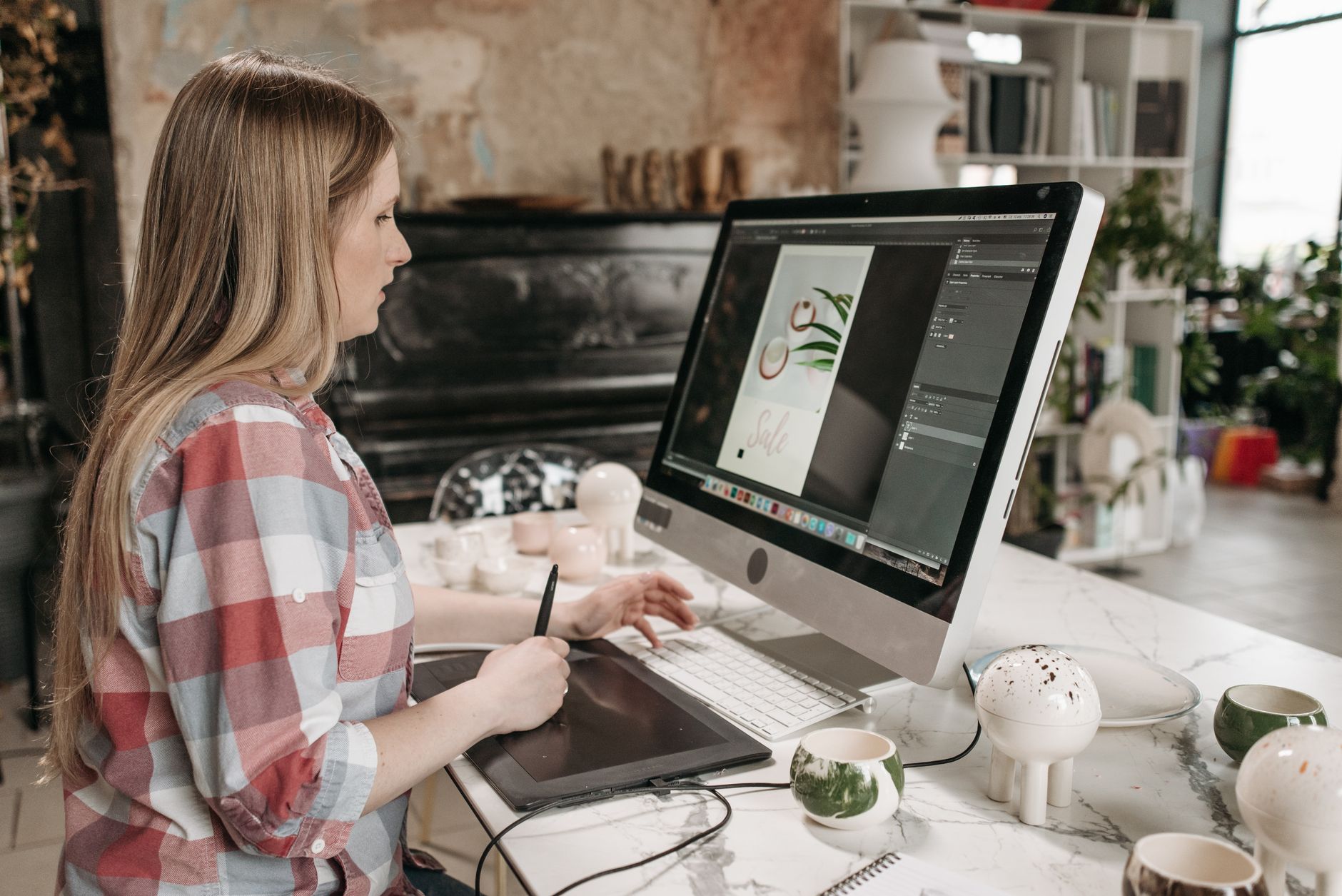


Chcesz zrobić pierwszy „poważniejszy” projekt: poprawić zdjęcie, wyciąć tło, dorzucić tekst i eksportować tak, żeby wyglądało dobrze na telefonie. I nagle okazuje się, że zamiast projektu masz walkę z narzędziem: krawędzie „gryzą”, tekst mięknie po eksporcie, a kolory żyją własnym życiem. W tym miejscu pojawia się pytanie, które przewija się u prawie każdego początkującego: GIMP czy Photoshop — co wybrać, żeby zacząć bez frustracji i bez przepalania budżetu?
Najgorsze, co można zrobić, to podejść do wyboru jak do plebiscytu „który jest lepszy”. Lepszy do czego? Do pierwszych projektów najważniejsze są: przewidywalność efektu, łatwość poprawiania błędów i to, czy narzędzie nie wymusza dziesięciu obejść przy najprostszych rzeczach. Poniżej dostajesz porównanie prowadzone od pułapek: co zwykle psuje start, dlaczego tak się dzieje i w którym programie łatwiej to ogarnąć.
Problem na starcie: pierwszy projekt miał być prosty, a kończy się walką z narzędziem
Objawy, które brzmią znajomo (i nie świadczą o „braku talentu”)
Początkujący często opisują podobny zestaw problemów. Co ciekawe — to rzadko jest „brak wyczucia”. Zwykle to mieszanka złego procesu i domyślnych ustawień, których nikt na początku nie tłumaczy, bo w tutorialach łatwiej pokazać „kliknij tu”.
Zaznaczenie „gryzie” krawędzie, włosy wyglądają jak wycięte nożyczkami
Wycięcie obiektu jest jak próba wycięcia postaci z papieru tępyми nożyczkami. Jeśli zdjęcie ma trudne krawędzie (włosy, futro, półprzezroczyste elementy), każde narzędzie zaznaczenia pokaże ograniczenia. Frustracja rośnie, gdy próbujesz zrobić to „na raz”, bez planu: jedno zaznaczenie, jedno usunięcie tła i gotowe. Takie podejście prawie zawsze kończy się poszarpaną krawędzią albo nienaturalną aureolą.
Tekst po eksporcie robi się miękki albo „pływa” względem tła
To klasyk: w programie jest ostro i czytelnie, a po zapisaniu i wrzuceniu do sociali nagle „coś nie gra”. Najczęściej winne są: eksport do złego formatu, niepasujący rozmiar w pikselach (platforma skaluje obraz), albo zbyt cienka typografia na zbyt małej grafice. Czasem dochodzi jeszcze antyaliasing tekstu i zmiana profilu koloru.
Kolory na telefonie inne niż na laptopie, a JPG nagle wygląda gorzej niż w programie
Jeżeli ekran laptopa jest chłodny, a telefon ma podbite kolory, to różnice zobaczysz zawsze — nawet przy idealnym eksporcie. Ale jest też druga warstwa: ustawienia zapisu i kompresji. Początkujący często zapisują JPG „byle jak” (za mocno skompresowany), a potem dziwią się artefaktom na gradientach czy skórze. Innym razem zapisują PNG „bo lepszy”, a potem plik waży 10 razy więcej, a i tak platforma go kompresuje.
Brzmi znajomo? To dobre wieści. To znaczy, że problem jest zwykle w procesie, a nie w Tobie. Teraz pytanie: gdzie w tym procesie GIMP lub Photoshop sprawiają mniej tarcia?
Co tak naprawdę „kupujesz”: komfort pracy, przewidywalność i ekosystem
Wybór między GIMP a Photoshopem rzadko rozbija się o to, czy da się „w ogóle” zrobić dany efekt. W obu programach zrobisz podstawy: warstwy, maski, korekcję, tekst, eksport. Różnica ujawnia się w szczegółach, które na początku bolą najbardziej: spójność narzędzi, liczba małych „ale”, dostępność materiałów i to, czy Twoje umiejętności łatwo przeniosą się do współpracy z innymi.
„Standard branżowy” vs „zrobię to bez kosztów” to dwa różne cele
Jeśli Twoim celem jest wejście w środowisko, gdzie plik PSD krąży między osobami i ma być „jak w tutorialu”, Photoshop ma przewagę. Jeśli celem jest: robić zlecenia na małą skalę, ogarnąć grafiki do social media, przygotować miniatury i poprawić zdjęcia bez wydatków — GIMP może być w zupełności wystarczający.
Pierwsze projekty to zwykle powtarzalne drobiazgi, nie „wielkie dzieło”
Większość startów wygląda tak: baner na Facebooka, miniatura na YouTube, produkt na białym tle, prosta wizytówka do druku, poprawa zdjęcia na stronę. Tu wygrywa program, który pozwala zrobić 80% roboty szybko i bez nieprzewidzianych wpadek przy eksporcie. A dopiero potem liczą się „wielkie” funkcje.
Skąd bierze się frustracja: 6 pułapek, które łapią początkujących w obu programach
Pułapka 1 — praca destrukcyjna (gumka, spłaszczanie, nadpisywanie)
Najbardziej kosztowny błąd na start to praca tak, jakby każda decyzja była ostateczna. Gumka, wycinanie „na stałe”, spłaszczanie warstw po 5 minutach, zapisanie pliku i nadpisanie oryginału. A potem pojawia się prośba: „da się przesunąć napis?”, „da się przywrócić kawałek tła?”, „da się zrobić wersję jaśniejszą?”. I zaczyna się nerwowe cofanie albo robienie od nowa.
Dlaczego „nie da się wrócić” i czemu historia cofania to za mało
Historia cofania ma limit i potrafi się wyczyścić (np. po zamknięciu pliku). Poza tym, nawet jeśli możesz cofnąć, to często chcesz zachować kilka wariantów: wersję A i B, albo wrócić do etapu sprzed retuszu, ale z zachowaniem tekstu. To nie jest „fanaberia” — to normalna praca projektowa.
Najprostsza zasada: kopia warstwy + maska zamiast gumki (w obu narzędziach)
Jeśli masz zapamiętać jedną rzecz, niech to będzie ta: nie usuwaj — ukrywaj. Zamiast gumki używaj maski warstwy. Zamiast pracować na tle, zrób kopię warstwy (albo pracuj na duplikacie). Dzięki temu możesz wrócić, poprawić krawędzie i dopracować efekt bez paniki.
- Minimum nawyku: duplikuj warstwę wejściową, pracuj na kopii, zapisuj plik roboczy (XCF/PSD), eksportuj osobno JPG/PNG.
- Dlaczego to działa: maska pozwala „odkrywać” i „zakrywać” fragmenty bez niszczenia danych.
Pułapka 2 — mylenie rozmiaru w pikselach z jakością (DPI, skala, ostrość)
To pułapka, która boli szczególnie przy miniaturach i postach. Ktoś bierze zdjęcie, zmniejsza „na oko”, dorzuca tekst, eksportuje… a po wrzuceniu wszystko jest miękkie. Pojawia się pomysł: „ustawię 300 DPI, będzie ostrzej”. I wtedy jest już tylko gorzej.
Skąd bierze się rozmycie na Instagramie i miniaturach
Platformy społecznościowe lubią skalować i kompresować. Jeśli wrzucisz grafikę w rozmiarze, który nie pasuje do platformy, serwis ją przeliczy. Jeśli w Twoim pliku tekst jest już na granicy czytelności, po przeliczeniu robi się mydło.
Kiedy zmiana rozdzielczości pomaga, a kiedy tylko psuje
Jeśli pracujesz na grafikach do internetu, najważniejszy jest rozmiar w pikselach. DPI ma sens głównie w kontekście druku i to nie jako „magiczny przycisk jakości”, tylko jako informacja, jak duży fizycznie będzie wydruk. Do webu: ustaw właściwy rozmiar w px, zostaw odpowiedni zapas, wyostrz na końcu po skalowaniu.
Pułapka 3 — chaos w warstwach i nazewnictwie
Warstwy są jak biurko. Jeśli masz na nim 3 rzeczy, znajdziesz wszystko. Jeśli masz 40 kartek bez podpisu, zaczynasz przesuwać przypadkowe elementy i tracisz kontrolę. W GIMP i Photoshopie mechanizm jest podobny, ale na start różni się „odczuciem” interfejsu i tym, jak szybko ogarniesz, co jest aktywne.
„Warstwa mi zniknęła” zwykle znaczy: zła warstwa / maska / tryb
Najczęstszy scenariusz: chcesz malować pędzlem, a nic się nie dzieje. Albo dzieje się „gdzie indziej”. Powody bywają banalne: aktywna jest maska (a nie warstwa), masz zaznaczenie, które ogranicza malowanie, albo pędzel ma krycie 10% i myślisz, że program nie działa.
Prosty nawyk: 3–5 warstw na start, nazywane od razu
Na pierwsze projekty nie potrzebujesz 30 warstw. Wystarczy bazowy układ: tło, obiekt, cień/efekt, tekst, elementy dodatkowe. Nazwy typu „tekst-nagłówek”, „produkt”, „tło-ciemne” oszczędzają nerwy — szczególnie gdy wrócisz do pliku po dwóch dniach.
Pułapka 4 — eksport „byle jak” (JPG vs PNG vs WebP)
Programy do grafiki nie kończą pracy w momencie, gdy „wygląda dobrze na ekranie”. Dla odbiorcy liczy się plik wyjściowy. A eksport jest miejscem, gdzie początkujący tracą najwięcej jakości.
Różnica między jakością a wagą pliku i gdzie początkujący przesadzają
JPG to kompresja stratna — idealna do zdjęć. PNG jest bezstratny — świetny do grafik z przezroczystością i ostrymi krawędziami, ale bywa ciężki. WebP często daje dobry kompromis w internecie, ale nie każdy workflow go lubi (np. przy wymianie plików z innymi).
Kiedy PNG ma sens, a kiedy robi problem
PNG ma sens, gdy potrzebujesz przezroczystości (logo na tle) albo masz prostą grafikę z dużymi płaskimi kolorami i ostrymi krawędziami. Jeśli zapisujesz zdjęcie jako PNG „bo będzie lepiej”, zwykle kończysz z ogromnym plikiem bez widocznej poprawy jakości. A platforma i tak go skompresuje.
Pułapka 5 — oczekiwanie, że narzędzie „samo zgadnie”, co chcesz zrobić
Wycinanie tła, poprawa skóry, usuwanie obiektów: to brzmi jak „magia”, ale magia działa tylko, gdy wejście jest dobre. Jeśli zdjęcie ma słaby kontrast, tło jest podobne do koloru włosów, a obiekt jest rozmyty — program nie odczyta Twoich intencji. W Photoshopie część rzeczy bywa bardziej „wygładzona” narzędziowo, ale prawa fizyki zdjęcia są nieubłagane w obu.
Pułapka 6 — uczenie się programu zamiast robienia projektów
To kuszące: obejrzeć 20 tutoriali o narzędziach, nauczyć się „wszystkiego”, a potem dopiero robić projekty. Tylko że pamięć działa inaczej. Najlepiej wchodzi to, co rozwiązuje Twój realny problem tu i teraz.
Lepszy model: jeden projekt → jedna technika → mały sukces → kolejny krok
Chcesz robić miniatury? Naucz się: kadrowania, kontrastu, wyostrzania i tekstu. Chcesz robić proste plakaty? Naucz się: siatki, marginesów, pracy na warstwach, eksportu do PDF/obrazu. Narzędzia są środkiem, nie celem.
Najczęstsze zadania startowe i gdzie tarcie jest mniejsze (GIMP vs Photoshop)
Retusz i szybka poprawa zdjęć (jasność, kontrast, kolory, drobne poprawki)
Na start większość osób potrzebuje: rozjaśnić, poprawić kontrast, skorygować balans bieli, dodać trochę nasycenia (byle nie przesadzić), usunąć pojedyncze skazy, wyostrzyć. W tym zakresie oba programy dają radę — różnica jest bardziej w ergonomii i w tym, jak „bezpiecznie” pracujesz bez niszczenia obrazu.
Co jest „wystarczające” na start i w czym oba programy są podobne
Jeśli Twoim celem jest poprawa zdjęcia do social media lub na stronę, zarówno GIMP, jak i Photoshop pozwolą Ci użyć poziomów/krzywych, podstawowych korekt koloru i narzędzi do miejscowych poprawek. Kluczowe jest, by robić to na kopii warstwy, a nie „na żywym” oryginale.
Gdzie Photoshop zwykle oszczędza czas (workflow korekt)
Photoshop jest znany z płynnego workflow pracy na warstwach korekcyjnych i z tego, że wiele operacji da się ustawić tak, by wracać do nich później i je poprawiać bez utraty jakości. Dla początkującego przekłada się to na mniej momentów typu: „ups, przesadziłem i nie wiem, jak wrócić, bo zrobiłem to na stałe”.
Gdzie GIMP daje radę bez kombinowania
GIMP w zupełności wystarczy do podstawowej korekcji i prostego retuszu, jeśli zaakceptujesz, że czasem będziesz pracować bardziej „manualnie” i pilnować procesu. Przy pierwszych projektach to często nie jest wada — to nawet uczy dyscypliny: kopie, warstwy, porządek.
Grafiki do social media: post, stories, banery, proste kolaże
W social media liczy się szybkość i powtarzalność: podobny styl, te same formaty, szybka podmiana zdjęcia i tekstu. Tu ważne są: wygodna praca z tekstem, wyrównania, prowadnice oraz przewidywalny eksport.
Typowe potknięcie: tekst i elementy zbyt blisko krawędzi
Platformy przycinają i maskują. To, co wygląda świetnie w kwadracie, potrafi dostać „ucięcie” w podglądzie. Dlatego przy projektach na social media opłaca się zostawiać bezpieczne marginesy i testować eksport na docelowym urządzeniu. To nie zależy od tego, czy wybierzesz GIMP czy Photoshop — ale Photoshop często ułatwia pracę, bo wielu twórców szablonów i tutoriali projektuje pod niego.
Jeśli robisz serię postów w tym samym stylu, Photoshop ma przewagę w „szablonowaniu”: obiekty inteligentne, warstwy dopasowania i style warstw pozwalają szybko podmienić zdjęcie, a reszta trzyma się kupy. To trochę jak praca na formie do ciasta — wkładasz nowe składniki, a kształt zostaje. W GIMP też da się budować szablony, ale częściej kończy się na ręcznej podmianie elementów i czujnym pilnowaniu, czy nic się nie przesunęło o 2 px.
Największe tarcie na starcie zwykle pojawia się przy tekście. W Photoshopie typografia jest bardziej dopieszczona: łatwiej ogarnąć kerning, interlinię, akapity, a do tego wyrównywanie i prowadnice często „klikają” intuicyjnie. W GIMP praca z tekstem jest poprawna, tylko mniej wybacza bałagan: wystarczy przypadkiem zrastryzować tekst (albo scalić warstwę) i nagle nie da się go edytować bez pisania od nowa. Brzmi znajomo?
Jedna rzecz ratuje nerwy niezależnie od programu: przygotuj format pod platformę, zanim zaczniesz układać projekt. Dla posta kwadratowego ustaw od razu docelowe wymiary w pikselach, dorzuć prowadnice na bezpieczne marginesy i dopiero wtedy baw się kompozycją. Kiedy najpierw zrobisz „ładny plakat”, a potem próbujesz go wcisnąć w stories, kończysz jak z walizką, na której siedzisz, żeby się domknęła — niby działa, ale coś zawsze pęka.
Praktyczny nawyk na koniec takiej pracy: eksportuj dwie wersje. Jedną „docelową” (np. JPG/WebP dla zdjęciowego tła, PNG gdy potrzebujesz przezroczystości), a drugą w wyższej jakości do archiwum, żeby przy kolejnym poście nie zaczynać od zera. W Photoshopie często zostaje PSD z warstwami; w GIMP — XCF. Taki backup bywa cenniejszy niż najlepszy preset.
Jeśli utknąłeś między GIMP a Photoshopem, najprościej potraktować to jak wybór roweru na pierwsze trasy: oba dowiozą, ale jeden szybciej wybacza błędy, a drugi uczy trzymać równowagę. Weź jedno realne zadanie (miniatura, post, baner), zrób je do końca i dopiero po drodze zdecyduj, czy bardziej potrzebujesz wygody automatyzacji, czy wolności bez subskrypcji.
Miniatury na YouTube i „grafika, która ma krzyczeć” (bez psucia jakości)
Miniatura to specyficzny gatunek: ma wyglądać dobrze w dużym rozmiarze, ale ma działać w malutkim. I tu pojawia się klasyczny problem początkujących: na ekranie w 100% jest super, a po wrzuceniu wszystko robi się miękkie, a tekst „pływa”. To nie wina wyłącznie programu — częściej winne są dwa nawyki: projektowanie bez kontroli skali i eksport bez myślenia o kompresji platformy.
W Photoshopie łatwiej zapanować nad ostrzeniem na końcu i nad tym, co dzieje się z typografią po zmniejszeniu, bo narzędzia są bardziej „prowadzące” i sporo presetów/tutoriali jest zrobionych dokładnie pod ten cel. W GIMP też to ogarniesz, tylko częściej robisz to ręcznie i musisz pilnować kolejności: najpierw skalowanie do finalnych wymiarów, potem wyostrzanie.
Prosty test, który ratuje czas w obu programach: zanim zapiszesz finalny plik, zmniejsz podgląd do ok. 25–33% i zadaj sobie pytanie: czy nadal widać, co jest bohaterem miniatury? Jeśli nie — nie dokładaj efektów. Zwiększ kontrast, uprość tło, pogrub font.
Prosty plakat / ulotka: kiedy „webowe nawyki” robią krzywdę
Plakat to moment, w którym wiele osób wpada w ścianę: „przecież wygląda ostro”, a w druku nagle wychodzi płasko, ciemno albo z poszarpanymi krawędziami. Przyczyna? Mieszanka trzech rzeczy: zbyt mała rozdzielczość, brak spadów i przypadkowe kolory.
Jeśli Twoje pierwsze projekty mają trafiać do drukarni, Photoshop zwykle daje mniej tarcia, bo workflow pod przygotowanie do druku (zarządzanie kolorem, ustawienia dokumentu, kontrola) jest bardziej przewidywalny. GIMP da radę przy prostych materiałach, ale częściej będziesz działać „z głową na karku”: pilnować profili, sprawdzać podglądy, czasem eksportować w inny sposób niż by się chciało.
Największa pułapka brzmi niewinnie: robisz plakat jako JPG „bo zawsze tak zapisujesz”. Do wydruku częściej potrzebujesz PDF albo TIFF/PNG (zależnie od wymagań), a jeszcze wcześniej — dokumentu ustawionego od początku w sensownym rozmiarze i jakości. Kto raz składał plakat z grafiki 1080×1080, ten już wie, czemu później boli.
Co będzie trudne konkretnie: interfejs, skróty i „mentalny model” pracy
Nie chodzi o to, który program jest prostszy — tylko co Cię wytrąci z rytmu
Na początku nie przegrywa się z „brakiem talentu”. Przegrywa się z drobiazgami, które wybijają z flow: nie wiesz, gdzie kliknąć, nie rozumiesz, czemu narzędzie działa inaczej niż sekundę temu, nie pamiętasz, co zmieniłeś. Tu Photoshop i GIMP mają różne „charaktery”.
Photoshop częściej prowadzi użytkownika za rękę: więcej paneli, więcej domyślnych zachowań typu „to ma sens”, mniej momentów, gdzie czujesz, że musisz znać trik. Z drugiej strony — ta wygoda bywa przytłaczająca, bo opcji jest mnóstwo i łatwo kliknąć coś, co zmienia działanie całego narzędzia.
GIMP bywa bardziej surowy: mniej „magii”, czasem więcej kroków. To potrafi irytować… ale bywa też zaletą, bo szybciej rozumiesz, co naprawdę dzieje się z obrazem. Tyle że trzeba zaakceptować, że nie każda rzecz będzie miała jedno eleganckie kliknięcie.
Warstwy i maski: to samo pojęcie, inne odczucie
Jeśli maski brzmią jak czarna magia, to normalne. Maska jest jak taśma malarska: pozwala coś ukryć bez wymazywania. Problem początkującego nie polega na tym, że „maski są trudne”, tylko że łatwo nie zauważyć, co jest aktywne. Warstwa? Maska? Zaznaczenie?
W Photoshopie wskazówki interfejsu częściej krzyczą do Ciebie „hej, pracujesz na masce”, a edycja nieniszcząca (korekty, obiekty inteligentne) zachęca do myślenia warstwami. W GIMP też da się pracować bardzo poprawnie na maskach, ale jeśli przegapisz aktywny element, wrażenie jest bardziej „program mnie ignoruje”.
Jeśli masz zapamiętać jeden nawyk: zanim uznasz, że narzędzie nie działa, spójrz na panel warstw i sprawdź trzy rzeczy — aktywna warstwa, aktywna maska, aktywne zaznaczenie. To jak szybkie sprawdzenie, czy w aucie masz bieg i czy ręczny spuszczony.
Skróty klawiszowe: komfort rośnie szybciej niż umiejętności
Bez skrótów da się żyć, ale frustracja rośnie szybciej niż portfolio. Dwie minuty klikania w menu przy każdym kroku potrafią zabić chęć do projektu. Co ciekawe, nie musisz uczyć się ich „hurtowo”. Wystarczy kilka, które odpowiadają Twoim powtarzalnym czynnościom.
Dobry zestaw startowy (w obu programach znajdziesz odpowiedniki): cofanie, powiększanie/oddalanie, narzędzie przesuwania, pędzel, zaznaczenie, transformacja. Reszta może przyjść później. Po co znać 50 skrótów, skoro na razie codziennie używasz sześciu?
Mini-scenariusze: „Masz problem → skąd się bierze → co zrobić w GIMP / Photoshop”
„Wyciąłem tło i krawędzie są poszarpane albo świecą”
Skąd to się bierze: zaznaczenie złapało fragmenty tła, nie było dopasowania krawędzi, a potem zapis do JPG dobił artefaktami. Czasem problem robi też wyostrzanie — zbyt agresywne podbija obwódki.
Co zrobić w Photoshopie: pracuj na masce warstwy, a nie na gumce. Użyj narzędzi dopasowania krawędzi (feather/kontrast/shift edge) i podejrzyj obiekt na kilku tłach (białym i ciemnym). Jeśli finalnie ma być na przezroczystości — eksportuj do PNG, a nie do JPG.
Co zrobić w GIMP: również idź w maskę warstwy. Po zaznaczeniu dopracuj krawędź ręcznie miękkim pędzlem na masce (czarny ukrywa, biały odsłania). Gdy tło „przebija”, pomocne bywa minimalne zmiękczenie krawędzi i dopasowanie kolorystyczne obiektu do tła (czasem wystarczy delikatna korekta poziomów).
„Tekst wygląda super w projekcie, a po eksporcie jest gorszy”
Skąd to się bierze: skalowanie po eksporcie, zły format pliku, a czasem po prostu zbyt cienki font do małego rozmiaru. Dochodzi też różnica między podglądem w programie a tym, jak platforma kompresuje grafikę.
Co zrobić w Photoshopie: ustaw docelowy rozmiar dokumentu na start i eksportuj w rozmiarze finalnym. Jeśli platforma mocno kompresuje, spróbuj eksportu w trochę wyższej jakości lub w formacie, który lepiej trzyma krawędzie (czasem PNG wygrywa przy dużej ilości tekstu, czasem dobrze ustawiony JPG jest lżejszy i wygląda podobnie).
Co zrobić w GIMP: upewnij się, że warstwa tekstowa nie została scalenia/zrastryzowana przypadkiem, jeśli chcesz ją jeszcze poprawiać. Tekst do małych formatów projektuj od razu grubszy i z większym kontrastem. Eksportuj po finalnym skalowaniu i sprawdzaj podgląd w realnym rozmiarze (nie w powiększeniu 200%).
„Zrobiłem korektę i nie da się jej cofnąć bez rozjechania całego projektu”
Skąd to się bierze: praca destrukcyjna — zmieniasz piksele na stałe na tej samej warstwie, a potem kolejne kroki „zaklejają” drogę powrotu.
Co zrobić w Photoshopie: korzystaj z warstw korekcyjnych, a retusz rób na osobnej warstwie. Nawet jeśli brzmi to jak „zbyt profesjonalne” na start, w praktyce to najprostszy sposób, żeby nie utknąć w ślepym zaułku.
Co zrobić w GIMP: duplikuj warstwę przed większą korektą i traktuj ją jak „checkpoint”. Retusz rób na osobnej warstwie, jeśli to możliwe. Gdy brakuje Ci elastyczności, ratuje prosty trik: trzymaj wersje pliku etapami (np. projekt_v1, v2) — to mniej eleganckie niż warstwy korekcyjne, ale działa i daje spokój.
Pułapki wyboru: koszty, kompatybilność i „czy ja się w to wpakuję?”
Subskrypcja Photoshopa: problemem nie jest cena, tylko rytm pracy
Najbardziej boli nie to, że płacisz, tylko że płacisz ciągle. Jeśli robisz projekty regularnie (nawet hobbystycznie, ale systematycznie), subskrypcja często jest po prostu „kosztem narzędzia”. Gorzej, gdy działasz falami: miesiąc intensywnie, potem dwa miesiące ciszy. Wtedy łatwo o irytację: „płacę, a nie używam”.
Druga rzecz to organizacja: konto, aktualizacje, czasem zmiany w interfejsie. Dla kogoś, kto chce po prostu usiąść wieczorem i zrobić miniaturę, to bywa dodatkowy próg wejścia.
GIMP „za darmo” też ma cenę — płaci się czasem i obejściami
W GIMP-ie nie płacisz pieniędzmi, ale czasem płacisz cierpliwością: coś jest mniej wygładzone, czegoś brakuje wprost, czasem szukasz obejścia albo wtyczki. Jeśli lubisz mieć kontrolę i nie przeszkadza Ci kilka dodatkowych kroków — super. Jeśli frustruje Cię, że „w tutorialu jest inaczej”, to może być zgrzyt.
Pułapka początkujących: instalowanie dziesięciu pluginów na dzień dobry. Skończy się tym, że nie wiesz, co zmieniło zachowanie programu, a problem i tak jest w podstawach (warstwy, maski, eksport). Lepiej doinstalować jedną rzecz wtedy, gdy konkretnie blokuje Ci projekt.
Pliki i współpraca: PSD jako wygoda, ale też zależność
Jeśli pracujesz z kimś, kto używa Photoshopa (np. zleceniodawca, znajomy grafik, drukarnia prosząca o „PSD”), temat kompatybilności potrafi przesądzić sprawę. PSD jest standardem w wielu miejscach i po prostu ułatwia przekazywanie plików z warstwami.
W GIMP-ie bazowym formatem jest XCF i to jest świetne „do siebie”. Przy przekazywaniu projektów dalej często wygodniej jest dogadać się na format końcowy (PNG/JPG/PDF) albo na pliki pośrednie, które druga strona łatwo otworzy. Jeśli już na starcie wiesz, że będziesz wymieniać pliki warstwowe z innymi — Photoshop będzie mniej ryzykowny.
Jak podjąć decyzję bez żalu: dopasuj program do tarcia, które zniesiesz
Jeśli Twoim wrogiem jest „przerywam, bo utknąłem”
Największy zabójca pierwszych projektów to nie brak funkcji, tylko moment, w którym robisz prostą rzecz i nagle stoisz w miejscu: „czemu to nie działa?”, „gdzie jest ta opcja?”, „czemu zapis wygląda inaczej?”. Jeśli takie zacięcia wytrącają Cię z rytmu, Photoshop zwykle ma mniej „ścianek” na starcie. Jest więcej podpowiedzi w interfejsie, a wiele czynności ma przewidywalną ścieżkę: zaznaczenie → maska → dopracowanie krawędzi → eksport.
GIMP potrafi zrobić to samo, tylko częściej wymaga, żebyś wiedział jak to obejść. A gdy dopiero uczysz się podstaw, „obejście” brzmi jak dodatkowa rzecz do zapamiętania. Pytanie brzmi więc nie „co lepsze?”, tylko: czy wolisz płacić pieniędzmi za mniej tarcia, czy czasem za darmo, ale z większą liczbą zakrętów?
Jeśli Twoim wrogiem jest „płacę i muszę korzystać, bo szkoda”
Są osoby, które pod presją subskrypcji działają lepiej: „Skoro płacę, to siadam i robię”. Są też takie, które reagują odwrotnie — każda przerwa w projektach wywołuje złość, bo licznik leci. Jeśli wiesz, że pracujesz falami (zryw, cisza, zryw), GIMP daje więcej spokoju psychicznego.
To trochę jak z karnetem na siłownię: jednego motywuje, drugiego tylko przypomina, że nie był tydzień. Z narzędziami kreatywnymi bywa podobnie.
Kompatybilność w praktyce: kiedy „otwórz PSD” przestaje być prośbą, a staje się warunkiem
Gdzie PSD realnie oszczędza nerwy
PSD przestaje być „fanaberią Photoshopa” w dwóch sytuacjach: gdy ktoś chce mieć możliwość dalszej edycji (warstwy, maski, tekst) oraz gdy projekt krąży między ludźmi. Nawet w prostych rzeczach — miniatura na YouTube, post do sociali, baner — przekazanie pliku warstwowego potrafi skrócić poprawki z godziny do pięciu minut.
Jeśli już na starcie wiesz, że będziesz pracować z kimś, kto prosi o PSD, to GIMP oznacza negocjacje: „dam PNG i osobno pliki źródłowe”, „wyślę warstwy jako osobne grafiki”, „zrobię wersję finalną i poprawki po mojej stronie”. Da się żyć, tylko trzeba to przyjąć jako element procesu.
Kiedy format finalny jest lepszą umową niż format roboczy
Dużo problemów znika, gdy rozdzielisz plik „do pracy” od pliku „do oddania”. Do druku i tak często ważniejsze są: poprawny rozmiar, spady, profile kolorów, a nie to, czy ktoś otworzy Twoje warstwy. Do internetu liczy się: czy wygląda ostro po kompresji i czy waży rozsądnie.
W praktyce sensowny kompromis wygląda tak: pracujesz w swoim formacie (XCF/PSD), a przekazujesz to, co druga strona naprawdę wykorzysta: PNG/JPG/PDF. Problem zaczyna się dopiero wtedy, gdy ktoś chce mieć możliwość „grzebania” w środku.
Stabilny workflow dla początkujących: jak nie zrobić sobie bałaganu w plikach i nawykach
Dwa pliki, które ratują projekty: źródło i eksport
Najprostsza rzecz, a zaskakująco często pomijana: oddziel plik roboczy od eksportu. Plik roboczy trzyma warstwy i „brudną kuchnię” (maski, poprawki, eksperymenty). Eksport to czysta paczka na świat. Dzięki temu nie wpadniesz w klasyczną pułapkę: zapisujesz JPG, potem otwierasz go z powrotem, poprawiasz, zapisujesz… i jakość umiera po cichu.
- Plik roboczy: XCF (GIMP) albo PSD (Photoshop)
- Plik finalny: PNG/JPG/PDF — zależnie od celu
Nie mieszaj „uczenia się” z „ratowaniem projektu”
Gdy termin goni (nawet jeśli to „wrzucę dziś post, bo obiecałem”), uczysz się najgorzej. Wtedy każde potknięcie boli podwójnie. Jeśli chcesz sprawdzić program bez wpadania w spiralę frustracji, weź jeden mały motyw i potraktuj go jak poligon: wycięcie prostego obiektu, nałożenie tekstu, eksport w dwóch formatach. Tylko tyle.
Zaskakująco często ktoś „testuje” narzędzie na pierwszym w życiu plakacie i potem dochodzi do wniosku, że to on jest problemem. A to po prostu była zbyt trudna scena jak na pierwszą lekcję.
Mała checklista na 15 minut: wybór bez zgadywania
Weź kartkę (albo notatkę w telefonie) i odpowiedz sobie uczciwie na kilka pytań. To nie test osobowości — to filtr na ryzyko.
- Czy musisz oddawać pliki warstwowe (PSD) komuś innemu? Jeśli tak, Photoshop wygrywa praktycznością.
- Czy projektujesz falami i denerwuje Cię stały koszt? Jeśli tak, GIMP daje więcej luzu.
- Czy Twoje projekty to głównie social/miniatury/proste grafiki i obróbka zdjęć? Oba dadzą radę — różnica będzie częściej w wygodzie niż w „możliwościach”.
- Czy wkurza Cię, gdy prosta rzecz wymaga triku? Jeśli tak, Photoshop częściej oszczędzi Ci zacięć.
- Czy komputer jest starszy i nie chcesz ciężkiego ekosystemu? GIMP bywa lżejszy organizacyjnie (instalacja, konto), choć wszystko zależy od konfiguracji.
Strategia mieszana: start tu, przesiadka później (bez bólu)
Co jest przenośne, niezależnie od programu
Dobra wiadomość: większość rzeczy, które naprawdę robią robotę w pierwszych miesiącach, nie jest „photoshopowa” ani „gimpowa”. To są nawyki: praca na warstwach, maski zamiast gumki, kontrola rozmiaru dokumentu, sensowny eksport, porządek w plikach. Te umiejętności przechodzą między narzędziami jak prawo jazdy między autami — inne przyciski, ale te same zasady ruchu.
Jak nie zaminować sobie przyszłej przesiadki
Jeśli zaczynasz w GIMP-ie i myślisz, że kiedyś i tak wejdziesz w Photoshop, unikaj przyzwyczajeń, które potem bolą:
- Nie rób wszystkiego na jednej warstwie „bo szybciej”. Szybciej jest tylko przez pięć minut.
- Trzymaj tekst jako tekst jak najdłużej (nie rasteryzuj bez potrzeby).
- Eksport traktuj jako oddzielny etap, nie jako „zapisz i zapomnij”.
- Ustal sobie stały zestaw skrótów i narzędzi do podstaw: zaznaczenie, przesuwanie, transformacja, pędzel, zoom.
W drugą stronę działa podobna zasada: jeśli zaczynasz w Photoshopie, nie uciekaj od podstaw, zasłaniając wszystko „sprytną funkcją”. Dziś pomoże, jutro utrudni, gdy trafisz na sytuację niestandardową (a ta zawsze trafia się w najmniej odpowiednim momencie).
Rekomendacja praktyczna: wybierz narzędzie, które da Ci pierwsze 10 projektów bez awarii
Jeśli masz jeden cel: robić pierwsze sensowne projekty bez kosztów i bez presji, a przy tym nie przeszkadza Ci, że czasem zrobisz coś „dłuższą drogą” — GIMP jest rozsądnym startem. Daje pełnoprawne warstwy, maski i eksport, czyli fundament.
Jeśli ważniejsze jest dla Ciebie, żeby narzędzie rzadziej stawiało opór, a do tego liczysz na kompatybilność PSD i przewidywalny workflow (zwłaszcza przy poprawkach i współpracy) — Photoshop zwykle szybciej oddaje kontrolę nad projektem. Następny krok jest prosty: weź jeden realny mini-projekt (np. miniaturę + wycięcie obiektu + tekst) i zrób go od początku do eksportu w wybranym programie. Jeżeli utkniesz trzy razy na tym samym etapie, to nie „Ty nie umiesz” — to sygnał, że potrzebujesz innego tarcia albo innych nawyków.
Pułapki, które wychodzą dopiero po eksporcie: „u mnie wyglądało lepiej”
Dlaczego grafika robi się miękka albo poszarpana
Klasyk z pierwszych projektów: na podglądzie wszystko jest ostre, a po wrzuceniu na Facebooka albo YouTube nagle „pływa”, litery są mniej czytelne, a krawędzie wyglądają jak po taniej kompresji. To rzadko jest wina programu. Zwykle winna jest mieszanka trzech rzeczy: zły rozmiar dokumentu, skalowanie „po drodze” i zły format eksportu.
GIMP i Photoshop poradzą sobie z tym podobnie, ale Photoshop częściej prowadzi za rękę presetami (np. eksport pod web), a w GIMP-ie łatwiej kliknąć „wyeksportuj jako JPG” na domyślnych ustawieniach i dopiero potem zdziwić się, że cienkie linie zniknęły.
- Rozwiązanie (oba): zacznij od docelowego rozmiaru (np. miniatura 1280×720), nie od „A4 bo uniwersalne”.
- Rozwiązanie (oba): jeśli musisz skalować, rób to raz — na końcu — i sprawdź algorytm skalowania (w PS: resampling; w GIMP: jakość interpolacji).
- Rozwiązanie (web): grafika z tekstem i płaskimi kolorami zwykle lepiej znosi PNG; zdjęcia najczęściej JPG z rozsądną jakością.
Czemu kolory „siadają” po wrzuceniu do internetu
Masz ładny, soczysty gradient, a po publikacji wygląda jak wyprany? Najczęstsza przyczyna to brak kontroli nad przestrzenią barw i osadzonym profilem. Internet bywa bezlitosny: jeśli obrazek nie jest w sRGB, część platform i przeglądarek potraktuje go „po swojemu”.
Photoshop jest tu zwykle bardziej przewidywalny, bo zarządzanie kolorem ma dopracowane od lat i wiele osób pracuje w nim w jednym, powtarzalnym schemacie. GIMP też potrafi, tylko częściej wymaga chwili uwagi: co masz ustawione w zarządzaniu kolorem i co dokładnie eksportujesz.
- Rozwiązanie (bez filozofii): do sociali trzymaj się sRGB i eksportuj tak, by profil nie znikał „po drodze”.
- Pułapka: praca na losowych profilach „bo było w pliku ze stocka” i mieszanie ich w jednym projekcie.
Tekst i typografia: niby proste, a potrafi zatrzymać na godzinę
Skąd biorą się problemy z fontami i „rozjechanymi” literami
W pierwszych projektach tekst jest jak ten jeden klocek, który zawsze nie pasuje: „przecież to tylko napis”. A potem: czemu litery są inne na drugim komputerze? Czemu po eksporcie w PDF coś się podmieniło? Czemu polskie znaki wyglądają dziwnie?
Tu przewaga Photoshopa zazwyczaj objawia się ekosystemem i przewidywalnością pracy z fontami, ale nie w magicznej funkcji. Po prostu mniej rzeczy jest „na styk”. W GIMP-ie typografia jest używalna do większości prostych zastosowań, natomiast jeśli zaczynasz bawić się w bardziej skomplikowane łamanie tekstu, odstępy, style i precyzyjne dopasowania, szybciej poczujesz ograniczenia.
- Rozwiązanie (oba): trzymaj tekst na osobnej warstwie i nie rasteryzuj go dopóki nie musisz.
- Rozwiązanie (współpraca): jeśli wysyłasz plik do kogoś, dogadajcie się: albo dołączacie font (jeśli licencja pozwala), albo zamieniasz tekst na kształty/rastrujesz na kopii.
- Pułapka: poprawki „na szybko” na spłaszczonym JPG — wtedy każda literówka kosztuje jak mały remont.
Prosty trik na „ładniejszy tekst” bez studiów z typografii
Jeśli napis wygląda „tanio”, to często nie chodzi o font, tylko o brak powietrza. Dwa ruchy robią różnicę w obu programach: zwiększ trochę odstęp między liniami (leading) i dopilnuj marginesów — żeby tekst nie przyklejał się do krawędzi grafiki. Brzmi banalnie? Tak, ale to jeden z tych banałów, które odróżniają „zrobione” od „zrobione dobrze”.
Retusz i wycinanie tła: tu wychodzi, czy program jest „z drogi”
Problem: wycięcie wygląda jak naklejka
Najczęściej dzieje się tak, gdy zaznaczenie jest zbyt twarde, a krawędź obiektu nie pasuje do nowego tła. Włosy, futro, półprzezroczyste rzeczy (szkło, dym, zasłony) potrafią zniszczyć humor w pięć minut.
Photoshop zazwyczaj szybciej dowozi „akceptowalne” efekty, bo ma bardzo wygodne dopracowanie krawędzi, maskowanie i narzędzia wspierane uczeniem maszynowym. W GIMP-ie da się to zrobić, tylko częściej pracujesz ręczniej: maska, pędzel, dopieszczanie przejść, czasem dodatkowa warstwa z korektą koloru na krawędzi.
- Rozwiązanie (oba): zamiast kasować tło gumką, pracuj na masce warstwy — wtedy możesz wrócić i poprawić.
- Rozwiązanie (oba): dopasuj obiekt do tła: delikatny cień, lekka korekta temperatury barwowej, czasem odrobina ziarna. Bez tego nawet perfekcyjne wycięcie będzie wyglądało sztucznie.
- Pułapka: „wytnę idealnie, to będzie wyglądać dobrze”. Nie zawsze. Czasem lepsze jest odrobinę miękkie przejście niż klinicznie ostra krawędź.
Problem: retusz robi się plastikiem
Gdy zaczynasz, łatwo przesadzić: skóra jak porcelana, tło jak rozmyta plama. To nie jest kwestia tego, czy używasz GIMP-a czy Photoshopa, tylko czy pracujesz niedestrukcyjnie i czy umiesz zejść z intensywnością efektu.
- Rozwiązanie (oba): retusz rób na osobnej warstwie (albo warstwach), a potem kontroluj krycie.
- Rozwiązanie (oba): jeśli używasz rozmycia/filtrów, rób to na kopii i porównuj „przed/po” co kilkanaście sekund. Oko szybko przywyka do przesady.
Jedno zadanie testowe, które demaskuje „czy to dla mnie”
Jeśli masz mętlik, nie testuj programu na „wielkim projekcie życia”. Weź zadanie, które zawiera wszystkie typowe miny początkujących, ale jest małe:
- Otwórz zdjęcie i zrób lekką korekcję (kontrast/kolor).
- Wytnij prosty obiekt i wstaw go na jednolite tło.
- Dodaj tytuł i mały dopisek, ustaw hierarchię (większy/mniejszy).
- Zapisz plik roboczy (XCF/PSD) i wyeksportuj PNG oraz JPG.
Po tym teście odpowiedz sobie na jedno pytanie: gdzie utknąłeś? Na wycinaniu? Na tekście? Na eksporcie? To nie jest „porażka”, tylko informacja o tym, jaki typ tarcia najbardziej Cię męczy — a właśnie o to chodzi w wyborze między GIMP-em a Photoshopem.
Czego nie robić na starcie, żeby nie znienawidzić ani siebie, ani programu
- Nie ucz się z przypadkowych tutoriali do „efektów wow”. Jeden dzień robisz neon, drugi glitch, a trzeciego nie umiesz poprawnie wyeksportować miniatury. Lepiej opanować: warstwy, maski, zaznaczenia, tekst, eksport.
- Nie buduj workflow na obejściach, których nie rozumiesz. Jeśli coś działa „bo tak kliknąłem”, to przy pierwszej poprawce wszystko się rozsypie.
- Nie traktuj jednego programu jak religii. To tylko narzędzie. Jeśli masz robić proste grafiki bez kosztów — GIMP jest sensowny. Jeśli masz współpracować i oddawać PSD — Photoshop często jest mniej stresujący.
- Nie ustawiaj sobie poprzeczki „od razu jak zawodowiec”. Pierwsze projekty mają być dowiezione, a nie idealne. Idealność przychodzi z powtarzalnością.
Mały finał praktyczny: decyzja to dopiero początek, nawyki robią resztę
Najbezpieczniejszy wybór to ten, w którym po tygodniu nadal chcesz otwierać program, a nie odkładasz go „na potem”. Jeśli wybierzesz GIMP-a — postaw na porządną pracę na warstwach i maskach, a nie na walkę „na jednej warstwie”. Jeśli wybierzesz Photoshopa — nie uciekaj w automaty, tylko zbuduj prosty, powtarzalny rytm: dokument → warstwy → maska → tekst → eksport.
Potem zrób 10 małych projektów w jednym stylu (miniatury, posty, proste grafiki). Po dziesiątym przestajesz walczyć z narzędziem, a zaczynasz myśleć o projekcie. I to jest moment, w którym wybór programu naprawdę zaczyna mieć znaczenie.
Kompatybilność plików: kiedy format staje się „niewidzialnym szefem”
Na początku format pliku wydaje się drobiazgiem. Dopóki ktoś nie napisze: „Podeślij PSD, żebym zmienił tekst” albo drukarnia nie zapyta o plik źródłowy. I nagle okazuje się, że program to jedno, a przepływ plików to drugie.
Problem: „Otwieram, ale warstwy są inne / coś się posypało”
To klasyk przy mieszaniu ekosystemów. Photoshop żyje w PSD/PSB i ten format jest dla wielu osób standardem wymiany. GIMP potrafi otwierać PSD, ale nie obiecuj sobie, że każdy efekt, styl warstwy czy inteligentny obiekt przejdzie 1:1. Czasem będzie OK. Czasem dostaniesz „płaski” obraz albo warstwy, które wyglądają inaczej.
- Przyczyna: PSD to nie tylko „grafika z warstwami”, ale też masa specyficznych funkcji Photoshopa (style, smart obiekty, zaawansowane maski, tryby mieszania, tekst z właściwościami).
- Rozwiązanie (gdy współpracujesz): jeśli druga strona siedzi w PS, dogadaj format wymiany: PSD + eksport podglądowy PNG (żeby szybko zobaczyć, czy „to jest to”) albo TIFF przy prostych, warstwowych rzeczach.
- Rozwiązanie (dla Ciebie): trzymaj projekt w natywnym formacie programu (XCF w GIMP, PSD w PS), a do wysyłki rób eksport. Plik roboczy to warsztat, eksport to „produkt”.
- Pułapka: ustawianie sobie celu: „będę pracować w GIMP-ie, ale wszystko zapiszę w PSD, bo tak jest profesjonalnie”. To prosta droga do mikropożarów.
Problem: „Wysłałem do druku i kolory/rozmiar się nie zgadzają”
Tu nie chodzi o to, że któryś program „nie umie druku”. Chodzi o to, że druk ma swoje zasady: rozmiar w mm, spady, często CMYK, kontrola profili. Photoshop ma bardziej oczywisty tor pracy, bo sporo drukarskich ścieżek jest tam „utartych”. W GIMP-ie też się da, ale jeśli druk jest realną częścią Twoich projektów, szybciej wejdziesz w tematy poboczne: profile, konwersje, sprawdzanie PDF-ów w zewnętrznych narzędziach.
- Rozwiązanie (bez dramatu): zanim zaczniesz projekt do druku, poproś drukarnię o specyfikację (format, spad, profil, PDF/X jeśli wymagają) i dopiero wtedy ustaw dokument.
- Pułapka: projekt „na oko” w pikselach, potem nerwowe przeliczanie na cm i ratowanie ostrości na końcu.
Koszty i „koszty ukryte”: nie tylko cena programu
Najłatwiej porównać: GIMP = darmowy, Photoshop = subskrypcja. Ale prawdziwe tarcie często siedzi w kosztach pobocznych: czasu, nerwów i tego, czy narzędzie pasuje do Twojego trybu pracy.
Problem: „Nie chcę płacić, ale boję się, że utknę”
To zdrowa obawa. Jeśli robisz grafiki okazjonalnie i uczysz się „po godzinach”, GIMP ma jedną potężną przewagę: możesz spokojnie dojrzewać do narzędzia bez presji, że „licznik tyka”. A gdy po miesiącu temat Ci siądzie — wtedy ewentualny przeskok do Photoshopa jest decyzją z pozycji doświadczenia, nie reklamy.
- Przyczyna lęku: mylenie „standardu branżowego” z „jedynym sensownym wyborem”. Standard jest ważny, ale tylko wtedy, gdy faktycznie wchodzisz w środowisko, które go wymaga.
- Rozwiązanie: sprawdź, czy Twoje realne zadania potrzebują PS-a: praca zespołowa na PSD, powtarzalne materiały z szablonów, częste wycinanie trudnych obiektów, integracja z innymi aplikacjami Adobe.
- Pułapka: kupno subskrypcji „żeby się zmotywować” i potem poczucie winy, że program leży nieużywany.
Problem: „Płacę za Photoshopa, a i tak czuję chaos”
Subskrypcja nie kupuje Ci automatycznie porządku w plikach, nazw warstw i sensownego eksportu. Photoshop potrafi być wygodniejszy, ale jeśli na starcie robisz wszystko na jednej warstwie i zapisujesz jako „final_final2_ok.jpg”, to żadna aplikacja Cię nie uratuje. Brzmi znajomo?
- Rozwiązanie (prosty nawyk): od pierwszego projektu nazwij warstwy: tło, obiekt, cień, tekst. Dwie minuty, a wracasz po tygodniu i nie zgadujesz.
- Rozwiązanie (workflow): trzymaj jeden folder na projekt: źródła (zdjęcia, fonty), robocze (PSD/XCF), export (PNG/JPG/PDF). Nuda? Tak. Skuteczne? Bardzo.
Ścieżka „bez ryzyka”: jak zacząć i nie zablokować się po dwóch tygodniach
Największy paradoks początkujących polega na tym, że próbują nauczyć się programu, zanim zrobią cokolwiek sensownego. A przecież najszybciej uczysz się, gdy masz mały cel i widzisz efekt.
Plan minimum na 7 dni (po 20–30 minut)
To nie jest trening „zostań grafikiem”, tylko sposób na oswojenie tarcia. W obu programach działa podobnie, bo uczysz się idei, nie guzików.
- Dzień 1: warstwy i porządek — dodaj 3 warstwy, zmień ich kolejność, ustaw krycie.
- Dzień 2: zaznaczenia — prostokąt, lasso, szybkie zaznaczanie; zrób jeden obiekt na osobnej warstwie.
- Dzień 3: maska — schowaj fragment warstwy maską i „odmaluj” go pędzlem.
- Dzień 4: tekst — dwa style (nagłówek + dopisek), wyrównanie, marginesy.
- Dzień 5: korekcja — jasność/kontrast, nasycenie; zrób wersję „za mocną” i cofnij do przyjemnej.
- Dzień 6: eksport — PNG vs JPG, sprawdź jak wygląda po wrzuceniu w podgląd przeglądarki.
- Dzień 7: mały projekt — miniatura/post: zdjęcie + wycięty element + tekst + eksport w dwóch formatach.
Pułapka: uczenie się skrótów klawiszowych jak słówek
Skróty są świetne, ale dopiero wtedy, gdy wiesz, co chcesz zrobić. Na starcie lepiej nauczyć się kilku „kotwic” w obu programach: cofać kroki, powiększać/pomniejszać, przesuwać widok, przełączać narzędzie zaznaczania i pędzel. Reszta przyjdzie przy powtarzalnych zadaniach.
Krótka checklista wyboru w 15 minut (bez testów „na wiarę”)
Usiądź z kartką albo notatką w telefonie i odpowiedz „tak/nie”. Jeśli masz więcej niż 2–3 „tak” po stronie Photoshopa, to zwykle oznacza mniej frustracji w dłuższym biegu. Jeśli nie — GIMP spokojnie dowiezie większość pierwszych projektów.
- Photoshop częściej ma sens, gdy: musisz wymieniać pliki PSD z innymi, pracujesz pod druk w uporządkowanym procesie, robisz dużo wycinania trudnych obiektów i zależy Ci na maksymalnie gładkim workflow.
- GIMP częściej wygrywa, gdy: budżet ma znaczenie, uczysz się bez presji, robisz social/miniatury/banery, a najważniejsze jest „robię i publikuję”, nie „idealna zgodność ze studiem/drukarnią”.
- Mieszany wariant jest OK, gdy: zaczynasz w GIMP-ie, a Photoshopa odpalasz okresowo (np. trial albo pojedynczy miesiąc), gdy pojawi się projekt wymagający PSD lub szybkiej selekcji.
Przesiadka bez bólu: jeśli zaczniesz w jednym, a skończysz w drugim
Najbardziej boli nie zmiana programu, tylko zmiana nawyków. Jeśli od początku pracujesz warstwowo, na maskach, z sensownym eksportem — przejście między GIMP-em a Photoshopem jest jak zmiana kuchni: inne szafki, ale ten sam przepis.
- Co robi różnicę: naucz się pojęć (maska, tryby mieszania, zaznaczenie, kanały, profil koloru), a nie „gdzie kliknąć”. Menu się zmienia, zasady zostają.
- Co utrudnia życie: przywiązanie do jednego zestawu filtrów/efektów i budowanie projektów na „magicznych sztuczkach”, które nie mają odpowiednika.
- Mały trik organizacyjny: trzymaj eksporty (PNG/JPG/PDF) jako punkt odniesienia. Gdy coś po migracji wygląda inaczej — porównujesz nie „czy warstwy się zgadzają”, tylko „czy final wygląda tak samo”.
Najczęściej zadawane pytania (FAQ)
Czy GIMP jest dobry na początek, czy lepiej od razu uczyć się Photoshopa?
Jeśli chcesz szybko ogarnąć podstawy: warstwy, maski, prosty retusz, tekst i eksport do sociali — GIMP spokojnie wystarczy. Największy zysk na starcie to nie „najlepszy program”, tylko przewidywalny proces: praca na kopii, maski zamiast gumki i sensowny eksport.
Photoshop ma przewagę, gdy zależy Ci na zgodności z tutorialami i współpracy (pliki PSD krążą między ludźmi, agencjami, drukarniami). Pytanie brzmi: uczysz się „żeby robić swoje” czy „żeby wejść w branżowy standard”?
GIMP czy Photoshop do wycinania tła i włosów — co mniej frustruje?
Przy trudnych krawędziach (włosy, futro, półprzezroczystości) frustracja zwykle bierze się z podejścia „jedno zaznaczenie i po sprawie”. Lepiej działa metoda warstwowa: wstępne zaznaczenie, potem dopracowanie na masce, a na końcu poprawki pędzlem.
Photoshop częściej prowadzi za rękę w dopieszczaniu krawędzi i bywa bardziej „przewidywalny” w takich zadaniach, ale GIMP też da radę, jeśli pracujesz niedestrukcyjnie (maska + duplikat warstwy). Najgorsze, co możesz zrobić, to wyciąć na stałe i dopiero wtedy zauważyć aureolę.
Dlaczego tekst po eksporcie z GIMP/Photoshopa robi się rozmazany?
Najczęściej winne jest skalowanie przez platformę: wrzucasz grafikę w rozmiarze, który nie pasuje do serwisu, więc serwis ją przelicza i „zjada” ostrość. Drugi typowy powód to zbyt cienka typografia przy małej grafice — w programie wygląda okej, po kompresji już nie.
Pomaga prosty rytuał: projektuj w docelowym rozmiarze w pikselach, zostaw tekstowi trochę „oddechu”, a wyostrzanie rób na końcu po zmianie rozmiaru. Brzmi banalnie, ale to ten moment, w którym nagle przestajesz walczyć z miękkimi literami.
Czy DPI ma znaczenie w grafikach na Instagram, Facebook i miniatury?
Do internetu kluczowy jest rozmiar w pikselach, nie DPI. DPI ma sens głównie w druku, bo mówi, jak duży fizycznie będzie wydruk przy danej liczbie pikseli — nie jest to magiczny przełącznik „więcej jakości”.
Jeśli miniatura wygląda miękko, to zwykle dlatego, że jest za mała, została zmniejszona „na oko” albo platforma ją przeskalowała. Lepszy ruch: ustaw poprawny rozmiar w px, pracuj na nim od początku i dopiero na końcu dopnij ostrość/eksport.
Jak nie zniszczyć projektu: gumka czy maska warstwy?
Maska warstwy wygrywa prawie zawsze, bo pozwala chować i odkrywać fragmenty bez kasowania danych. Gumka kusi, bo jest szybka, ale to jak cięcie nożyczkami bez opcji poprawki — a poprawki przychodzą zawsze („dasz radę przesunąć napis?”, „można przywrócić kawałek tła?”).
Najprostszy zestaw nawyków, który ratuje projekty:
- duplikuj warstwę wejściową i pracuj na kopii,
- wycinaj/retuszuj na masce zamiast usuwać na stałe,
- zapisuj plik roboczy (XCF/PSD), a eksport rób osobno (JPG/PNG).
Dlaczego kolory inaczej wyglądają na telefonie niż na laptopie?
Część różnic jest „normalna”: ekrany mają inne temperatury barw, jasność i nasycenie. Nawet idealnie przygotowana grafika potrafi wyglądać inaczej na dwóch urządzeniach — i to nie zawsze jest Twoja wina.
Druga część problemu to eksport: mocno skompresowany JPG robi artefakty, a PNG potrafi być ciężki i i tak zostanie przerobiony przez platformę. Jeśli widzisz, że „JPG nagle wygląda gorzej niż w programie”, sprawdź ustawienia jakości i to, czy serwis nie kompresuje pliku po swojemu.
Czy da się otwierać pliki PSD w GIMP i pracować z kimś, kto używa Photoshopa?
Da się, ale bywa to loteria przy bardziej złożonych plikach. Proste rzeczy (warstwy raster, podstawowy tekst) często przejdą, natomiast efekty, style warstw czy sprytne obiekty potrafią się rozjechać — i nagle zamiast edycji masz ratowanie projektu.
Jeśli współpraca jest częsta i pliki mają krążyć „bez niespodzianek”, Photoshop zwykle daje mniej tarcia. Rozsądny krok pośredni: trzymaj wersję roboczą w swoim formacie (XCF/PSD), a do przekazywania przygotuj też eksporty typu PNG/JPG albo spłaszczoną wersję do podglądu.
Kluczowe Wnioski
- Wybór GIMP vs Photoshop nie sprowadza się do „który lepszy”, tylko do tego, gdzie na starcie jest mniej tarcia: przewidywalny efekt, łatwe poprawki i brak dziesięciu obejść przy prostych zadaniach.
- Frustracja początkujących zwykle wynika z procesu i ustawień domyślnych, nie z „braku talentu” — poszarpane krawędzie, miękki tekst po eksporcie czy „inne kolory” to klasyczne, powtarzalne problemy.
- Wycinanie trudnych krawędzi (włosy, futro, półprzezroczystości) rzadko działa „na raz”; jedno zaznaczenie + jedno usunięcie tła kończy się aureolą albo poszarpaniem, więc potrzebujesz podejścia etapowego i możliwości spokojnych poprawek.
- Tekst, który po eksporcie robi się mniej ostry lub „pływa”, najczęściej przegrywa z formatem i skalowaniem platformy: zły rozmiar w pikselach, nie ten format, zbyt cienki krój przy małej grafice albo antyaliasing i profil koloru.
- Różnice kolorów między laptopem a telefonem to część gry, ale jakość potrafi też popsuć kompresja: zbyt mocny JPG daje artefakty, a „zawsze PNG” miewa sensowną jakość kosztem ogromnego pliku i i tak bywa później kompresowany przez serwisy.
- Jeśli celem jest współpraca i zgodność z obiegiem plików (PSD, tutoriale, standard branżowy) — Photoshop ma przewagę; jeśli chcesz robić grafiki do sociali, miniatury czy proste poprawki zdjęć bez kosztów, GIMP często wystarczy.
Bibliografia i źródła
- Adobe Photoshop User Guide. Adobe – Warstwy, maski, tekst, eksport i ustawienia jakości w Photoshopie.
- GIMP User Manual. The GIMP Documentation Team – Warstwy, maski, zaznaczenia, eksport JPG/PNG i praca niedestrukcyjna w GIMP.
- Digital Images. Library of Congress – Podstawy obrazów cyfrowych: piksele, rozdzielczość, kompresja i jakość.
- PNG (Portable Network Graphics) Specification, Second Edition. W3C (2003) – Specyfikacja PNG: bezstratna kompresja, kanał alfa, zastosowania.
- Information technology — JPEG 2000 image coding system: Core coding system. International Organization for Standardization – Norma dot. kompresji obrazów; tło dla stratnej kompresji i artefaktów.
- Color management — Architecture, profile format, and data structure (ICC.1). International Color Consortium – Profile ICC i zarządzanie kolorem; zgodność barw między urządzeniami.