Dlaczego włosy i półprzezroczyste detale są najtrudniejsze do wycięcia
Krawędź włosa nie jest zwykłą linią
Maskowanie włosów w Photoshopie różni się od wycinania produktu, sylwetki samochodu czy prostego konturu ubrania. Twarda krawędź może zostać opisana niemal jednoznacznie: piksel należy do obiektu albo do tła. Włosy, sierść, pióra, tiul, welon czy delikatny puszek na skórze działają inaczej. Wiele pikseli na granicy jest częściowo przezroczystych, zawiera odbicie światła i mieszaninę koloru włosa z kolorem tła.
Jasne tło może rozjaśnić cienkie kosmyki blond włosów, a zielone drzewa za postacią często zostawiają zielonkawą poświatę przy ciemnych włosach. Z kolei czarne lub granatowe tło bywa przyczyną ciężkiego, ciemnego konturu po zmianie tła na jasne. Nie jest to wyłącznie błąd maski. Część oryginalnej informacji barwnej została rzeczywiście zmieszana podczas rejestrowania zdjęcia przez aparat.
Dlatego precyzyjne maskowanie włosów w Photoshopie nie polega na mechanicznym przesuwaniu jednego suwaka. Najpierw trzeba rozpoznać, co jest detalem włosów, co stanowi półprzezroczystą mieszankę tła, a co jest po prostu uszkodzeniem wynikającym z kompresji JPEG, szumu lub nieostrości. Program może odzyskać wiele, ale nie stworzy wiarygodnych pojedynczych włosów tam, gdzie w pliku istnieje jedynie rozmazana plama.
Kontrast, jakość pliku i granice automatyki
Najłatwiejszy materiał do wycięcia to portret wykonany na jednolitym tle o wyraźnie innym kolorze niż fryzura. Ciemne włosy na jasnoszarym tle lub jasne włosy na równym tle w ciemnym odcieniu dają algorytmom Photoshopa dużo informacji. Znacznie trudniejsza jest sytuacja, w której ciemne loki nakładają się na gałęzie, liście, wzorzystą ścianę albo tłum ludzi. W takim kadrze zarówno włosy, jak i tło mogą mieć podobną jasność, teksturę i kolor.
Na efekt wpływają również rozdzielczość i ostrość. Zdjęcie o dużej liczbie szczegółów pozwala zachować cienkie pasma, natomiast mocno skompresowany plik z mediów społecznościowych może mieć blokowe artefakty oraz sztucznie wygładzone przejścia. Jeśli włosy są poruszone albo nieostre, maska powinna częściowo zachować tę miękkość. Próba uzyskania ostrego jak brzytwa obrysu z rozmytego materiału prawie zawsze daje efekt papierowej wycinanki.
Bezpieczna zasada brzmi: maskuj niedestrukcyjnie. Zamiast usuwać tło klawiszem Delete, pracuj na masce warstwy. Białe fragmenty maski odsłaniają zdjęcie, czarne je ukrywają, a odcienie szarości kontrolują półprzezroczystość. Dzięki temu można wrócić do problematycznego kosmyka, odzyskać fragment ramienia lub ograniczyć zbyt agresywnie wycięte włosy bez utraty oryginalnych pikseli.
Miękka fryzura i twardy kontur wymagają różnych metod
W jednej fotografii często występują dwa rodzaje granic. Linia ramienia, kołnierzyka, ucha, okularów albo biżuterii jest zazwyczaj wyraźna i powinna zostać zachowana ostro. Zewnętrzna część fryzury może zaś wymagać półprzezroczystej maski, która przepuszcza część nowego tła między włosami. Użycie identycznych ustawień dla obu stref prowadzi do problemów: albo krawędź ubrania staje się miękka i rozmyta, albo włosy wyglądają tak, jakby ktoś wyciął je nożyczkami dla dzieci.
Narzędzie Zaznacz i Maskuj Photoshop jest przydatne właśnie dlatego, że pozwala określać obszary trudnej krawędzi lokalnie. Nie trzeba refinować całej sylwetki. Można zachować dokładne zaznaczenie korpusu, a analizę przejść uruchomić wyłącznie w okolicy włosów, sierści lub prześwitującego materiału. [5]
Przygotowanie selekcji: fundament, od którego zależy efekt maskowania
Wybór narzędzia do pierwszego zaznaczenia
Pierwsze zaznaczenie nie musi idealnie obejmować każdego odstającego włosa. Jego podstawowym celem jest wskazanie Photoshopowi, który obiekt ma zostać zachowany. W przypadku prostego portretu dobrze sprawdza się funkcja Zaznacz temat lub Zaznacz obiekt. Przy bardziej złożonym tle pomocne bywa narzędzie Szybkie zaznaczanie, którym można ręcznie doprecyzować sylwetkę.
Największy błąd na tym etapie polega na próbie złapania wszystkich kosmyków szerokim pędzlem szybkiego zaznaczania. Narzędzie może wtedy przypadkowo włączyć fragmenty tła między włosami, zwłaszcza gdy występują tam podobne kolory. Lepiej zaznaczyć pewny rdzeń fryzury i główną bryłę postaci, a delikatne włosy pozostawić do pracy w przestrzeni Zaznacz i Maskuj. [3]
Przy ujęciach o bardzo trudnym tle można zacząć od zaznaczenia opartego na kanałach kolorów. Metoda kanałowa bywa skuteczna, gdy włosy wyraźnie odróżniają się jasnością od tła, nawet jeśli automatyczne narzędzia mylą obiekt z otoczeniem. Wymaga jednak więcej ręcznej pracy nad kontrastem kanału i nie jest uniwersalnym rozwiązaniem dla każdego portretu.
Warstwy robocze i neutralne tło kontrolne
Przed usuwaniem tła ze zdjęcia dobrze jest zachować warstwę oryginalną, a kopię przeznaczyć do edycji. Najprostszy układ obejmuje trzy elementy: oryginał ukryty na dole, kopię roboczą z maską warstwy oraz jednolitą warstwę testową pod spodem. Takie tło kontrolne szybko pokazuje problemy, które giną na pierwotnym tle.
Do sprawdzania maski przydają się co najmniej dwa skrajne kolory: biel i czerń. Jasne halo przy włosach będzie bardzo widoczne na ciemnym tle, natomiast ciemna obwódka, dziury w masce i zbyt mocne wycięcie puszystej fryzury łatwiej zauważyć na jasnym tle. Neutralna szarość pomaga ocenić ogólną naturalność przejść bez silnego kontrastu.
Dobrym testem jest także chwilowe umieszczenie pod portretem tła w kolorze przeciwnym do dominującego odcienia pierwotnego otoczenia. Jeśli zdjęcie było wykonane wśród zieleni, intensywny fiolet lub magenta pokaże zielonkawy zafarb na krawędziach. Nie trzeba pozostawiać takiego tła w gotowej grafice; ma ono działać jak lampa diagnostyczna, nie jak decyzja estetyczna.
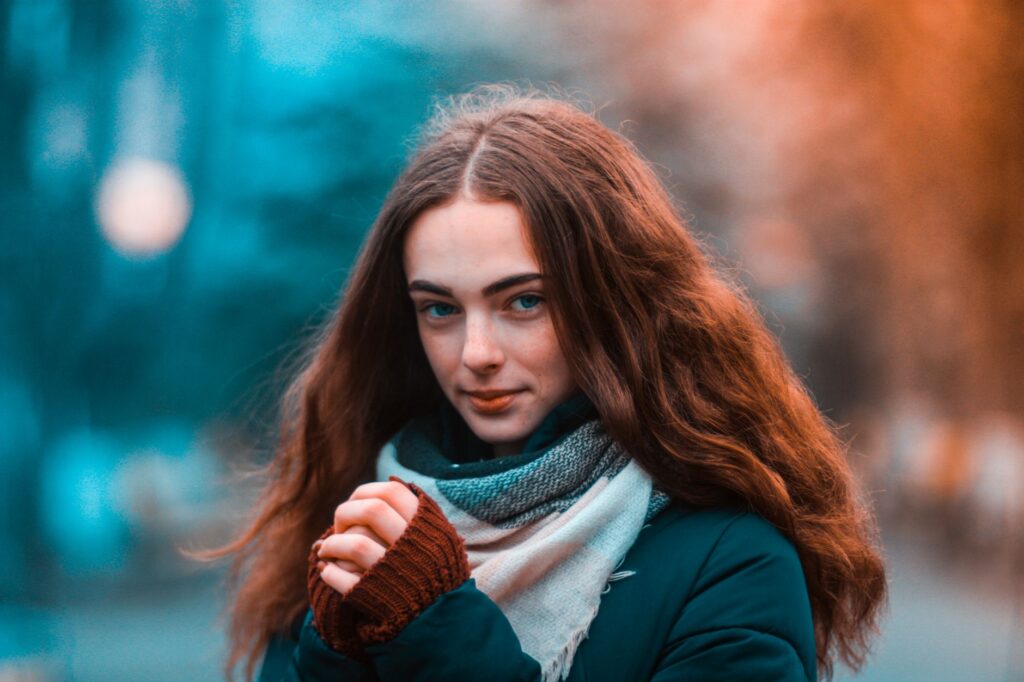
Automatyczne zaznaczenie: kiedy pomaga, a kiedy przeszkadza
Automatyczne zaznaczanie oszczędza czas przy dobrze oświetlonych portretach, zdjęciach produktów i sylwetkach odseparowanych od tła. Trzeba jednak traktować wynik jako punkt wyjścia, nie jako ostateczną maskę. Nawet gdy Photoshop poprawnie wykryje twarz, ubranie i większość fryzury, może pominąć luźne kosmyki albo uznać część tła za włosy. [4]
Przy ciemnych lokach sfotografowanych na tle gałęzi automatyka ma ograniczone pole manewru. Podobne detale sąsiadują ze sobą piksel po pikselu, więc program nie ma jasnej wskazówki, gdzie kończy się fryzura. Photoshop nie jest jasnowidzem, nawet gdy czasem udaje, że nim jest. W takiej sytuacji trzeba zdecydować, które fragmenty da się zachować wiarygodnie, a które należy uprościć, aby całość nadal wyglądała naturalnie.
Zaznacz i Maskuj – jak czytać przestrzeń roboczą i nie zgubić kontroli nad maską
Wejście do modułu i znaczenie widoków podglądu
Przestrzeń roboczą Zaznacz i Maskuj można otworzyć po utworzeniu aktywnego zaznaczenia, z menu zaznaczania, z panelu Właściwości maski warstwy albo po kliknięciu maski w odpowiednim kontekście. Najwygodniejszy sposób zależy od etapu pracy, ale cel pozostaje ten sam: obejrzenie granicy zaznaczenia w warunkach, które ujawnią niedoskonałości. [1]
Tryb Nakładka dobrze pokazuje, gdzie zaznaczenie omija obiekt lub niepotrzebnie wchodzi w tło. Widoki Na białym i Na czarnym pomagają wykryć jasne bądź ciemne strzępki. Na warstwach pozwala oceniać maskę w kontekście dokumentu, gdy pod wycinaną postacią znajduje się już docelowa kompozycja. Natomiast widok Czarno-biały jest szczególnie użyteczny, gdy trzeba zrozumieć faktyczną strukturę maski: biel oznacza pełną widoczność, czerń ukrycie, a szarości częściową przejrzystość.
Nie należy oceniać włosów w jednym trybie. Maska może wyglądać czysto na białym tle, a na czarnym ujawnić jasne obwódki. Z kolei widok maski może sugerować błąd tam, gdzie po wstawieniu na docelowe tło efekt optycznie wygląda przekonująco. Regularne przełączanie podglądów ogranicza ryzyko przesadnej korekty.
Promień i Promień inteligentny bez niszczenia detalu
Parametr Promień określa obszar wokół granicy, który Photoshop analizuje w poszukiwaniu trudnych przejść. Mały promień sprawdza się przy zwykłych, stosunkowo ostrych krawędziach. Większy może pomóc przy włosach, futrze i półprzezroczystych detalach, ale zbyt wysoka wartość zmusza program do badania zbyt szerokiego obszaru. Efektem bywa wciąganie tła do maski, rozmycie konturu albo niepożądane prześwity.
Promień inteligentny pozwala Photoshopowi różnicować szerokość analizy zależnie od charakteru krawędzi. Jest użyteczny w portretach, gdzie obok ostrych granic twarzy lub ubrania znajdują się miękkie włosy. Nie zwalnia jednak z kontroli. Jeżeli w pobliżu fryzury znajdują się liście, wzór tapety lub jasne refleksy, inteligentna analiza może uznać je za część włosów.
Najbezpieczniej zaczynać od niewielkich wartości i zwiększać je tylko wtedy, gdy konkretny obszar tego wymaga. Maksymalny promień rzadko oznacza maksymalną jakość. W praktyce często bardziej precyzyjny jest niewielki promień globalny oraz lokalne użycie pędzla dopracowywania krawędzi.
Wygładzanie, wtapianie, kontrast i przesunięcie krawędzi
Suwak Wygładzanie może ograniczyć drobne ząbki powstałe na twardych konturach, ale przy włosach użyty zbyt mocno kasuje nieregularność, która czyni fryzurę wiarygodną. Wtapianie zmiękcza przejście maski. Przydatne w niewielkiej dawce, staje się problemem, gdy rozmywa brzeg twarzy, ramienia lub ubrania.
Kontrast wzmacnia przejście między obiektem a tłem, dlatego najlepiej sprawdza się na stosunkowo jednolitych, twardych granicach. Delikatne zwiększenie może poprawić linię kołnierzyka lub kontur ramienia, lecz wysokie wartości przy fryzurze zwykle powodują poszarpanie i utratę półprzezroczystych pasm. Włosy nie powinny wyglądać jak czarne albo białe wycinanki na masce; ich naturalność wynika właśnie z wielu pośrednich wartości szarości. [2]
Przesunięcie krawędzi zmienia położenie granicy maski. Ujemna wartość lekko kurczy zaznaczenie i może ograniczyć jasną lub ciemną obwódkę pozostałą po poprzednim tle. Nie należy jednak traktować tego suwaka jako uniwersalnego sposobu na halo. Zbyt mocne przesunięcie do wewnątrz skraca cienkie włosy, tworzy ubytki przy puszystej fryzurze i może odsłonić fragmenty dawnego tła między pasmami. W praktyce wystarczy niewielka korekta, a resztę problemu lepiej rozwiązać lokalnie lub poprzez oczyszczenie kolorów.
Precyzyjne maskowanie włosów narzędziami Pędzel dopracowywania krawędzi i Dopracuj włosy
Nie refinuj całej fryzury jednym ruchem
Pędzel dopracowywania krawędzi nie działa jak zwykły pędzel malujący bielą lub czernią na masce. Wskazuje Photoshopowi obszar, który ma zostać ponownie przeanalizowany pod kątem mieszanki włosów i tła. Program próbuje rozpoznać, które piksele należą do obiektu, a które powinny pozostać częściowo albo całkowicie ukryte.
Najlepsze rezultaty daje prowadzenie pędzla krótkimi odcinkami wyłącznie przez zewnętrzną strefę włosów. Nie trzeba zamalowywać całej głowy ani przejeżdżać po twarzy, skórze czy zwartej części fryzury. W przypadku długich włosów warto pracować osobno nad lewą i prawą stroną, końcówkami oraz pojedynczymi pasmami odstającymi od sylwetki. Po każdym fragmencie dobrze jest ocenić rezultat na tle, które uwidacznia problem, zamiast od razu refinować następny obszar.
Rozmiar pędzla powinien obejmować przejście między włosami a tłem, ale nie powinien być wielokrotnie szerszy od niego. Zbyt duży pędzel obejmie przypadkowo policzek, ucho albo elementy tła znajdujące się obok fryzury. Photoshop otrzyma wtedy zbyt wiele sprzecznych informacji i może rozmyć krawędź zamiast ją poprawić. Przy drobnych kosmykach oraz konturze przy twarzy bezpieczniejszy będzie mniejszy rozmiar, nawet jeśli wymaga kilku dodatkowych pociągnięć.
Jak prowadzić Pędzel dopracowywania krawędzi
W praktyce pędzel powinien przecinać granicę, a nie pozostawać wyłącznie po stronie włosów. Jeśli przeprowadzisz go tylko wewnątrz zwartej fryzury, Photoshop nie otrzyma informacji o tle, które ma od niej odróżnić. Jeżeli natomiast pomalujesz szeroki obszar po stronie tła, algorytm może uznać przypadkowe detale za część włosów.
Dobry ruch przypomina ostrożne zaznaczanie obrzeża: część średnicy pędzla znajduje się na włosach, a część na tle. Przy falowanych lub kręconych włosach nie trzeba śledzić każdego zakrętu idealnie. Lepiej prowadzić pędzel zgodnie z ogólnym kierunkiem pasm, używając kilku krótszych ruchów. Dzięki temu łatwiej cofnąć nieudany etap i ustalić, który fragment analizy pogorszył maskę.
Jeżeli po użyciu pędzla pojawią się dziury w fryzurze, przez które zbyt mocno przebija nowe tło, należy cofnąć ostatnie pociągnięcie lub zmniejszyć obszar refinowania. Dziura nie zawsze jest błędem samym w sobie: między luźnymi włosami powinny występować prześwity. Problem zaczyna się wtedy, gdy znikają zwarte partie włosów albo kontur głowy traci logiczny kształt.
Funkcja Dopracuj włosy jako szybki punkt startowy
Przycisk Dopracuj włosy automatycznie wskazuje obszary w pobliżu górnej części sylwetki, które Photoshop interpretuje jako włosy, i uruchamia dla nich dopracowanie krawędzi. Może być bardzo użyteczny przy klasycznym portrecie na względnie spokojnym tle, zwłaszcza gdy trzeba szybko odzyskać lekkie kosmyki wokół czubka głowy.
Nie warto jednak zakładać, że funkcja poprawnie rozpozna każdą fryzurę. Przy kapeluszu, włosach zasłaniających twarz, silnie rozwianych pasmach albo tle pełnym drobnych detali wynik może być zbyt agresywny. Program może odzyskać elementy otoczenia, wygenerować półprzezroczysty bałagan na obrzeżu lub zbyt mocno rozluźnić zwartą linię włosów.
Najrozsądniejszy sposób pracy polega na użyciu funkcji Dopracuj włosy jako pierwszej próby, a następnie ręcznym poprawieniu wyłącznie tych partii, które nadal tego wymagają. Jeżeli automatyczny rezultat wygląda gorzej niż wyjściowa selekcja, nie trzeba go ratować za wszelką cenę. Cofnięcie operacji i precyzyjna praca Pędzlem dopracowywania krawędzi często daje czystszy efekt.
Odejmowanie źle zinterpretowanych fragmentów
Podczas refinowania Photoshop może włączyć do maski fragment liścia, jasny refleks na tle albo element wzoru znajdujący się tuż przy włosach. W takiej sytuacji przydaje się tryb odejmowania Pędzla dopracowywania krawędzi. Można go włączyć z poziomu opcji narzędzia albo chwilowo użyć klawisza Alt w systemie Windows lub Option w macOS, zależnie od wersji programu i aktywnego układu skrótów.
Odejmowanie należy stosować oszczędnie. Celem nie jest mechaniczne wyczyszczenie każdej szarości na masce, lecz usunięcie tych obszarów, które nie mają związku z włosami. Jeśli pędzel odejmujący zacznie być używany na dużych fragmentach, zwykle oznacza to, że wcześniejsza analiza objęła zbyt szeroki teren. Warto wtedy wrócić o krok, zmniejszyć pędzel i dopracować granicę bardziej lokalnie.
Po zatwierdzeniu: maska nadal wymaga ręcznej kontroli
Najbezpieczniejszym ustawieniem w sekcji wyjścia jest zwykle Nowa warstwa z maską warstwy albo zastosowanie wyniku bezpośrednio jako maski do istniejącej warstwy. Pierwsza opcja zachowuje dodatkową wersję roboczą, co bywa wygodne przy trudnych włosach. Można porównać rezultat z oryginałem, skopiować lepszy fragment maski albo wrócić do wcześniejszej interpretacji bez odtwarzania całej selekcji.
Po wyjściu z modułu maskę warto obejrzeć samodzielnie. Kliknięcie jej miniatury z wciśniętym klawiszem Alt lub Option wyświetla jej czarno-biały obraz. W tym miejscu zwykły Pędzel jest bardziej przewidywalny niż automatyka: miękką bielą można odzyskać zbyt mocno ukryty fragment włosów, a czernią ograniczyć oczywiste pozostałości tła. Przy ręcznej korekcie lepiej pracować małym kryciem pędzla niż jednym nieodwracalnym ruchem o pełnej sile.
Usuwanie kolorowej obwódki i odzyskiwanie naturalnego koloru włosów
Dlaczego poprawna maska może nadal wyglądać źle
Nawet dobrze wycięte włosy mogą zdradzać swoje pochodzenie przez kolor na krawędziach. Maska decyduje przede wszystkim o widoczności pikseli, ale nie usuwa automatycznie informacji barwnej zapisanej w półprzezroczystych włosach. Jasne pasma mogą zachować chłodny błękit dawnego nieba, a włosy fotografowane przy ciepłej ścianie mogą mieć pomarańczową poświatę, której nie było w rzeczywistym kolorze fryzury.
Ten problem jest szczególnie widoczny po umieszczeniu obiektu na tle o wyraźnie odmiennej temperaturze barwowej. Delikatna zielonkawa obwódka może być prawie niewidoczna na pierwotnej fotografii, ale na neutralnym studiu lub ciemnym tle zaczyna wyglądać jak niedokładne wycięcie. Samo przesunięcie krawędzi często tylko skraca włosy, nie rozwiązując problemu zafarbu zapisanym w pikselach.
Oczyść kolory: używaj wtedy, gdy maska jest już blisko gotowa
W panelu ustawień wyjściowych funkcja Oczyść kolory służy do redukcji zanieczyszczenia barwami pochodzącymi z tła. Photoshop zastępuje część problematycznych kolorów odcieniami pobranymi z wnętrza obiektu. Przy jasnych włosach zabarwionych przez niebieskie tło albo ciemnej fryzurze z zielonkawą poświatą potrafi to wyraźnie poprawić wiarygodność krawędzi.
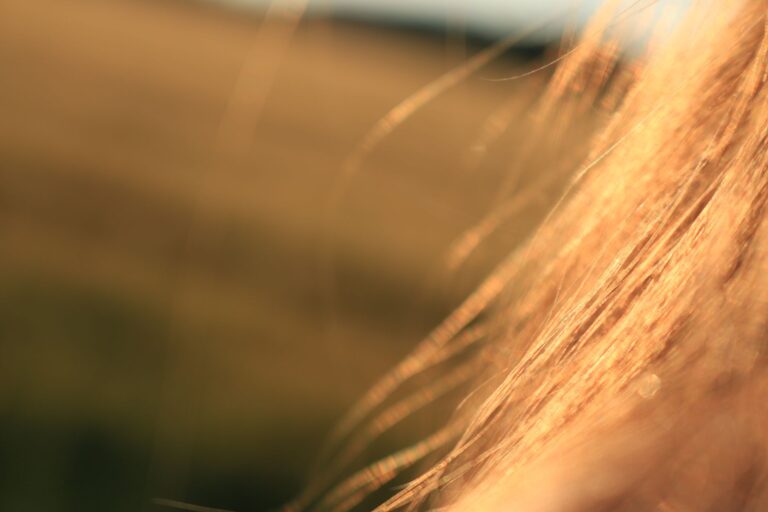
Parametr ilości należy zwiększać stopniowo. Niewielka wartość może ograniczyć obwódkę bez zauważalnej zmiany fryzury. Zbyt wysoka sprawia, że cienkie włosy tracą zróżnicowanie tonalne, stają się szare, zbyt ciemne albo nienaturalnie jednolite. Szczególnej ostrożności wymagają włosy blond, rude i siwe, ponieważ mają wiele jasnych przejść, które algorytm może błędnie potraktować jako zanieczyszczenie tłem.
Opcja oczyszczania kolorów modyfikuje piksele, dlatego Photoshop zazwyczaj wymusza utworzenie nowej warstwy. To korzystne zabezpieczenie. Warto zachować warstwę z pierwotną maską pod spodem, aby w razie potrzeby wrócić do mniej agresywnej wersji albo porównać, czy korekta rzeczywiście poprawia obraz, a nie tylko sprawia wrażenie „czystszego” przy jednym konkretnym tle.
Gdy oczyszczanie kolorów niszczy subtelne pasma
Automatyczne oczyszczanie nie zawsze jest najlepszą metodą. Jeśli kolorowa obwódka występuje tylko na niewielkim fragmencie, na przykład przy kilku włosach po jednej stronie głowy, bardziej kontrolowane będzie zastosowanie lokalnej korekty. Można utworzyć warstwę dopasowania Barwa/Nasycenie albo Krzywe, ograniczyć jej działanie maską przycinającą do portretu i namalować korektę tylko w obszarze problemu.
Przy zielonym zafarbie dobrym rozwiązaniem bywa zmniejszenie nasycenia zieleni wyłącznie na obrzeżu fryzury, bez odbierania koloru całemu obrazowi. Gdy halo jest przede wszystkim zbyt jasne lub zbyt ciemne, skuteczniejsza może być korekta jasności w Krzywych niż zmiana barwy. Istotne jest, aby maska warstwy dopasowania była miękka i ograniczona do krawędzi. Korekta zastosowana na całej głowie szybko odbierze włosom naturalny połysk oraz głębię.
Naturalny kolor zależy również od nowego tła
Włosy nie istnieją wizualnie w próżni. Po wstawieniu postaci do nowej sceny ich odbiór zależy od koloru i jasności otoczenia. Chłodne światło tła może sprawić, że nawet prawidłowo wycięta ciepła fryzura będzie wyglądać obco, a bardzo jasne tło może uwydatnić półprzezroczystość końcówek. Dlatego po zakończeniu maskowania warto dopasować całą postać do kompozycji, a nie próbować naprawić wszystkiego wyłącznie na granicy włosów.
Najczęściej zadawane pytania (FAQ)
Czy narzędzie Zaznacz i Maskuj nadaje się do maskowania włosów?
Tak. Pozwala analizować trudną krawędź lokalnie, dzięki czemu można dopracować włosy, sierść i półprzezroczyste detale bez zmiękczania całego konturu.
Jaki promień ustawić przy maskowaniu włosów?
Najlepiej zacząć od niewielkiej wartości i zwiększać ją tylko tam, gdzie jest to potrzebne. Zbyt duży promień może wciągnąć tło do maski, rozmyć kontur lub wywołać prześwity.
Dlaczego po zmianie tła wokół włosów pojawia się obwódka?
Obwódka może wynikać z domieszki koloru pierwotnego tła w częściowo przezroczystych pikselach włosów. Pomaga ocena maski na jasnym i ciemnym tle oraz lokalne dopracowanie krawędzi.
Czy maskowanie włosów należy wykonywać na oryginalnej warstwie?
Bezpieczniej zachować oryginał i pracować na jego kopii z maską warstwy. Pozwala to wrócić do problematycznych fragmentów bez utraty oryginalnych pikseli.
Czy można uzyskać ostre włosy z nieostrego zdjęcia?
Nie zawsze. Photoshop może poprawić maskę, ale nie odtworzy wiarygodnych pojedynczych włosów, jeśli w pliku znajduje się jedynie rozmyta plama lub informacja została utracona przez kompresję.
Źródła
- [1] Adobe Help Center – Refine hair selections in Photoshop ↑
- [2] Adobe Help Center – Refine selection edges in Photoshop ↑
- [3] Adobe Learn – Select hair like a pro ↑
- [4] Adobe Help Center – Zaznaczanie ostrych obszarów obrazu w programie Photoshop ↑
- [5] Adobe Help Center – Zaznaczanie przy użyciu narzędzi Lasso w programie Photoshop ↑