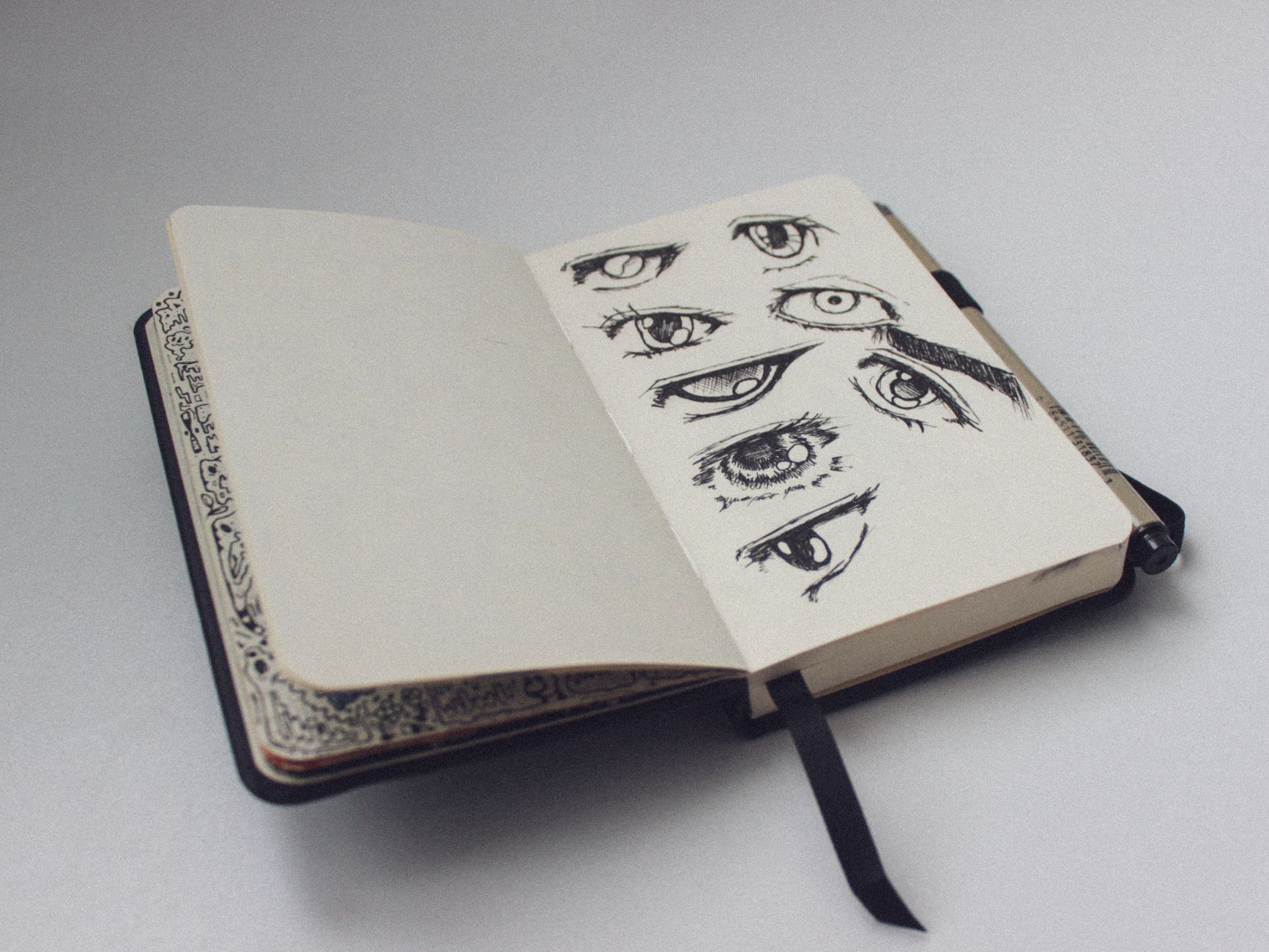


Od szkicu w zeszycie do pliku – jak zaplanować proces
Cel jest prosty: przejść od luźnego rysunku w zeszycie do czystego, kontrastowego pliku, który nadaje się do kolorowania, druku, wrzucenia do portfolio online albo przerobienia na grafikę wektorową. Cały stres zwykle bierze się z chaosu – brak ustalonego schematu powoduje, że każda digitalizacja wygląda inaczej, wymaga innych ustawień i innych kombinacji. Stały, prosty workflow rozbraja większość tych problemów.
Możliwe cele digitalizacji szkiców
Najpierw dobrze jest nazwać swój cel. Od niego zależy, jak bardzo musisz się przyłożyć na każdym etapie i jakie ustawienia wybrać.
- Cyfrowe kolorowanie – szkic ma być bazą pod kolor w Photoshopie, Procreate czy Krita. Tu kluczowe jest czyste, wyraźne lineart i brak widocznej faktury papieru. Rozdzielczość 300–600 DPI spokojnie wystarczy.
- Komiks, storyboard, webtoon – istotna jest spójność. Wszystkie strony powinny być podobnie zeskanowane, o podobnym kontraście i grubości linii. Lepiej mieć powtarzalny „średni” efekt niż raz perfekcyjny, a raz fatalny.
- Grafika do druku – np. okładka, plakat, ilustracja do książki. Tu wchodzi wyższa rozdzielczość (600 DPI i więcej), formaty bezstratne (TIFF, PNG) i kontrola nad czystością tła. Każdy brud i zagięcie papieru może wyjść w druku.
- Portfolio online i social media – liczy się lekki plik i dobra widoczność linii w mniejszym rozmiarze. Często wystarczy zdjęcie telefonem dobrze obrobione, ale i tak opłaca się zachować „master” w lepszej jakości.
- Baza do wektoryzacji – szkic ma być potem przerobiony na wektory (Illustrator, Inkscape). Najlepiej sprawdzają się wyraźne, tuszowane kontury, ostre, bez „miękkich” przejść ołówkowych.
Inne ustawienia wybierze osoba, która chce tylko szybko wrzucić szkic do stories, a inne ktoś, kto szykuje plakat A3 do druku. Wiedząc z góry, jaki masz cel, łatwiej podjąć decyzję o tym, czy wystarczy telefon, czy trzeba zadbać o skaner i wyższą rozdzielczość.
Różnica między chaosem a powtarzalnym workflow
„Jakoś to zeskanuję, a potem się zobaczy” kończy się najczęściej godzinami dłubania przy poziomach, próbami ratowania zbyt ciemnego lub przepalonego skanu, a potem rezygnacją z części detali. Świadomy workflow to kilka prostych kroków, które powtarzasz za każdym razem:
- rysujesz w określony sposób (konkretny papier, ołówek, sposób cieniowania),
- używasz stałych ustawień skanera lub aparatu (DPI, tryb, oświetlenie),
- stosujesz standardową sekwencję w programie graficznym (np. Levels → czyszczenie → poprawa linii).
Po 2–3 rysunkach taki schemat wchodzi w nawyk. Nowy szkic ogarniasz w kilkanaście minut zamiast w godzinę. Nie musisz za każdym razem wymyślać procesu od zera – tylko dokręcasz szczegóły, jeśli projekt jest bardziej wymagający (np. druk, większy format).
Minimalne wymagania sprzętowe
Nie potrzeba studia graficznego, żeby digitalizować szkice. Realne minimum, które pozwala na sensowną jakość:
- Smartfon z przyzwoitym aparatem – większość modeli z ostatnich lat da radę, jeśli tylko zadbasz o światło i stabilne ujęcie.
- Darmowy lub tani program graficzny – GIMP, Krita, Photopea (przeglądarka), Clip Studio Paint, a na tablecie np. IbisPaint, Medibang, Procreate.
- Dostęp do naturalnego światła – przy oknie da się „wyciągnąć” znacznie lepszy efekt niż pod słabą żarówką.
Skaner jest świetnym dodatkiem, ale nie jest obowiązkowy na starcie. Jeśli masz do niego dostęp (drukarka wielofunkcyjna, skaner w pracowni, na uczelni), zyskujesz powtarzalność i ostrość. Jeśli nie – inwestycja w sensowny workflow z telefonem da Ci ogromny skok jakości bez większych kosztów.
Rysowanie z myślą o digitalizacji
Najtańszą i najskuteczniejszą „poprawą jakości” jest świadome szkicowanie. Nie trzeba zmieniać całego stylu, wystarczy kilka drobnych nawyków: papier, narzędzia i porządek na kartce. Dzięki temu na etapie digitalizacji mniej trzeba ratować i maskować.
Jedna z częstych obaw to: „Mam już cały zeszyt pełen szkiców, za późno na zmiany”. Da się z tego wyjść. Można wzmocnić kluczowe linie, częściowo odseparować warstwy ołówka i przygotować „bałaganiarski” rysunek tak, aby później nie męczyć się przy każdym kliknięciu gumki w programie.
Przygotowanie szkicu na kartce – jak rysować z myślą o digitalizacji
Wybór zeszytu i papieru: kratka, linie, kropki czy gładka kartka
Zeszyt to wygoda, ale linie i kratka wracają jak bumerang przy digitalizacji. Niektóre rodzaje papieru da się dobrze oczyścić, inne wymagają sporo pracy.
- Kratka – da się uratować, zwłaszcza jeśli rysujesz ciemniejszym grafitem lub tuszem. Potrzebne będzie jednak mocniejsze „wyżeranie” tła poziomami lub krzywymi, czasem selektywne maskowanie kratki w cieniach.
- Linie (zeszyt w linie) – trudniejsze w usunięciu, bo linie są gęstsze w pionie, a tło prześwituje między nimi. Przy grubszych konturach można je zredukować, ale delikatne szkice czasami lepiej przerysować na czystą kartkę.
- Kropki (bullet journal) – najmniej inwazyjne. Przy lekkim podbiciu kontrastu linie szkicu dominują, a kropki da się prawie całkiem zgasić.
- Gładki papier – najłatwiejszy do digitalizacji. Nawet tani blok techniczny czy kartka z drukarki dają dużo lepsze rezultaty niż szkolna kratka.
Jeśli dopiero zaczynasz, prostym kompromisem jest cienki szkicownik na gładkim papierze A5 lub A4. Wciąż możesz nosić go jak zeszyt, a różnica w późniejszej obróbce będzie ogromna.
Narzędzia do szkicowania: ołówki, cienkopisy, brush peny
Rodzaj linii ma bezpośredni wpływ na łatwość czyszczenia. Kilka prostych zasad ułatwia życie:
- Ołówki twardsze (H, 2H) – dają jaśniejsze, twardsze linie, mniejszą ilość smug. Dobre do wstępnych konstrukcji, które chcesz później łatwo zgasić.
- Ołówki miękkie (B, 2B, 4B) – idealne do żywych szkiców i cieni, ale mocno brudzą, łatwo się rozmazują. Wymagają delikatniejszego traktowania i częstszego używania gumki chlebowej.
- Cienkopisy, rapidografy – najlepsze, jeśli chcesz wyraźny lineart. Im bardziej jednoznaczny kontur, tym prościej oddzielić go od tła i podłożyć kolor.
- Brush peny – świetne do dynamicznych, zróżnicowanych linii. Trzeba tylko uważać, żeby nie wchodzić w zbyt delikatne, blade przejścia, które potem lubią „pływać” przy podbiciu kontrastu.
Dobrą praktyką jest łączenie narzędzi: cienkim ołówkiem naszkicować, lekką gumką chlebową zetrzeć zbędne linie, a na końcu wzmocnić najważniejsze kontury cienkopisem. Taki hybrydowy szkic skanuje się znacznie łatwiej niż czysta „burza linii” samym miękkim ołówkiem.
Jak unikać smug, zabrudzeń i zagnieceń
Najwięcej brudu na skanie pochodzi nie z samego rysunku, tylko z dłoni i zbyt mocnego wycierania gumką. Kilka prostych trików robi ogromną różnicę:
- Kartka pod dłonią – zwykła, gładka kartka położona między nadgarstkiem a rysunkiem ogranicza rozmazywanie grafitu. Szczególnie przydatna dla osób leworęcznych.
- Gumka chlebowa zamiast twardej – zamiast agresywnego ścierania, gumka chlebowa „podnosi” grafit. Można subtelnie rozjaśniać szkic, nie zostawiając rowków w papierze.
- Bez zaginania kartek – zagięte rogi i zmięte brzegi będą rzucały cień przy skanowaniu i fotografowaniu. Jeśli zeszyt już jest trochę wygięty, przed digitalizacją można go chwilę przycisnąć pod grubą książką.
- Brak jedzenia i napojów obok – plamy po herbacie czy tłuste ślady są bardzo trudne do wyczyszczenia z papieru, a na skanie widać je jak na dłoni.
Czysta kartka to mniej roboty przy „wybielaniu” tła i mniejsze ryzyko, że przy okazji wypalisz część subtelnych linii szkicu.
Porządek na kartce: ogranicz chaos
Naturalnym odruchem jest dorysowywanie małych szkiców w rogu, notatek, strzałek, numerków. To świetne rozwiązanie w prywatnym szkicowniku, ale koszmar na etapie digitalizacji. Program graficzny nie wie, co jest ważne, a co śmieciem – wszystko traktuje tak samo.
Żeby sobie pomóc:
- poświęcaj jedną stronę na jedną główną kompozycję,
- drobne notatki rób na sąsiedniej stronie lub z tyłu kartki,
- jeśli potrzebujesz kilku wersji tej samej sceny – rozłóż je równomiernie, z wyraźnymi przerwami między nimi.
Przy skanowaniu łatwiej wtedy wykadrować konkretny rysunek lub osobno wyciąć poszczególne elementy. Jeśli wszystko siedzi na kupie, szybko przestajesz panować, co już zostało zdigitalizowane, a co nie.
Ratunek dla „bałaganiarskiego” szkicu
Czasem szkic już istnieje i jest daleki od ideału: dużo kresek, przetarć, różne wersje dłoni narysowane jedna na drugiej. Nie oznacza to, że cyfrowo nic się z niego nie da zrobić.
Pomaga prosty manewr:
- wzmocnij docelowe kontury – np. cienkopisem albo ciemniejszym ołówkiem,
- niepotrzebne linie lekko przejedź gumką chlebową, żeby je rozjaśnić, zamiast ścierać do białości,
- oznacz sobie lekko (np. kółkiem) fragmenty, które będą najważniejsze po digitalizacji, żebym wiedział, na czym skupić korektę.
Po takim przygotowaniu nawet „brudny” szkic znacznie łatwiej oczyszczasz w programie, bo masz wizualną hierarchię: co jest ostateczną linią, a co tylko konstrukcją.
Skaner czy aparat w telefonie – wybór metody digitalizacji
Porównanie podstawowych metod przeniesienia szkicu
Do dyspozycji są trzy główne opcje: skaner płaski, aparat w smartfonie i aparat cyfrowy. Każda ma swoją specyfikę.
| Metoda | Zalety | Wady | Najlepsze zastosowanie |
|---|---|---|---|
| Skaner płaski | Bardzo równe oświetlenie, powtarzalna jakość, wysoka rozdzielczość | Wymaga sprzętu, wolniejsze niż zrobienie zdjęcia | Prace do druku, lineart, portfolio, archiwizacja |
| Smartfon | Szybkość, dostępność, łatwe udostępnianie | Ryzyko zniekształceń i refleksów, zależność od światła | Szkice robocze, social media, szybka dokumentacja |
| Aparat cyfrowy | Bardzo wysoka jakość, kontrola nad parametrami | Koszt, potrzeba statywu i ustawienia planu | Profesjonalne reprodukcje, wystawy, wysokiej klasy portfolio |
W praktyce większość osób korzysta ze skanera + telefonu. Skaner do dopieszczonych prac, telefon do szybkich notatek i roboczych szkiców. Aparat cyfrowy ma sens tam, gdzie jakość ma być zbliżona do profesjonalnej reprodukcji dzieł sztuki.
Kiedy telefon wystarczy, a kiedy szukać skanera
Jeśli jesteś studentem lub rysujesz hobbystycznie, telefon plus prosta obróbka często okazują się w zupełności wystarczające. Kilka sytuacji, w których można spokojnie zostać przy smartfonie:
- wrzucanie szkiców na Instagram, Behance, ArtStation w formie „process shots”,
- praca nad projektami, które i tak będą później mocno przerabiane cyfrowo,
- notatki wizualne, pomysły, thumbnail’e, storyboardy do wewnętrznego użytku.
Natomiast warto poszukać skanera, gdy:
- przygotowujesz portfolio do rekrutacji (studia artystyczne, stanowiska kreatywne),
- chcesz drukować prace w większym formacie lub w publikacjach (artbook, ziny, plakaty),
- robisz dokładny lineart pod kolor cyfrowy i zależy ci na czystych, równych liniach,
- potrzebujesz spójnej serii rysunków o podobnej jakości (np. komiks, instrukcje, materiały dla klienta).
Przy takich zadaniach skaner daje przewidywalność. Raz ustawiasz parametry i kolejne kartki wyglądają podobnie. Nie walczysz z perspektywą, krzywą kartą, żółtym światłem żarówki czy cieniami od dłoni. Jeśli po kilku skanach widzisz, że rezultaty „po prostu działają”, stres przy obróbce znika niemal do zera.
Dobrym kompromisem bywa korzystanie ze skanera tylko na kluczowych etapach. Wstępne szkice i notatki dokumentujesz telefonem, a finalny lineart albo wybrane kadry komiksu „przepuszczasz” przez skaner w pracowni, bibliotece lub u znajomego. To rozwiązanie dla osób, które nie chcą od razu inwestować w sprzęt, a jednocześnie potrzebują choć części prac w jakości zdatnej do druku.
Jeśli nie masz dostępu do skanera na co dzień, a w twoim mieście jest punkt ksero z porządnym sprzętem, wystarczy raz na jakiś czas zebrać rysunki w teczkę i zrobić „sesję skanowania”. Takie hurtowe skanowanie kilku–kilkunastu kartek zajmuje chwilę, a później obrabiasz wszystko spokojnie w domu. Dla wielu osób to wygodniejsze niż walka z każdym zdjęciem z osobna.
Najważniejsze, żeby proces nie zniechęcał do rysowania. Jeśli w danym momencie telefon jest jedyną realną opcją, lepiej robić nim regularne, nawet nieidealne zdjęcia szkiców, niż czekać miesiącami na „idealne warunki”. Techniczne detale zawsze można stopniowo dopracować, a dobra, żywa kreska na zwykłej kartce i tak będzie ciekawsza niż perfekcyjnie zeskanowana, ale nigdy nienarysowana praca.
Ustawienia skanera – krok po kroku do czytelnego szkicu
Rozdzielczość (DPI) – ile naprawdę potrzebujesz
Najczęstsze pytanie: 300, 600, a może 1200 dpi? Kuszą najwyższe wartości, ale nie zawsze mają sens. Kluczowe jest to, do czego użyjesz zeskanowanego szkicu.
- 300 dpi – wystarczy do:
- prac pokazywanych głównie w internecie,
- sytuacji, gdy rysunek jest prosty, a obróbka będzie minimalna,
- szybkich szkiców, notatek, storyboardów.
- 600 dpi – dobry standard dla:
- lineartu pod kolor cyfrowy,
- prac, które mogą trafić do druku w formacie zbliżonym do oryginału,
- rysunków z drobnymi detalami (włosy, faktury tkanin, ornamenty).
- 1200 dpi i więcej – przydatne głównie:
- do bardzo drobnych rysunków, które chcesz mocno powiększyć,
- gdy pracujesz tuszem i planujesz duże wydruki (plakaty, okładki),
- do archiwizacji oryginałów w najwyższej możliwej jakości.
Większa rozdzielczość to większy plik i dłuższy czas obróbki. Zwykle bezpiecznym kompromisem jest 600 dpi w skali szarości dla lineartu i szkiców, które będą dalej edytowane.
Tryb skanowania: kolor, skala szarości, czy czarno-biały?
Większość skanerów oferuje trzy podstawowe tryby. Każdy ma inny efekt końcowy:
- Kolor (RGB) – użyj, gdy:
- na rysunku pojawia się już kolor (np. cienkie markery, kolorowy ołówek),
- papier jest specyficzny (kremowy, barwiony) i chcesz zachować jego charakter,
- planujesz zachować część „analogowego” klimatu w finalnym efekcie.
Daje największą elastyczność w obróbce, ale też największe pliki.
- Skala szarości – najczęściej optymalna przy:
- ołówku, węglu, cienkopisie,
- przygotowywaniu lineartu do późniejszego kolorowania,
- czyszczeniu i wzmacnianiu kontrastu bez walki z odcieniami koloru papieru.
To tryb najwygodniejszy na start, bo dobrze oddaje delikatne przejścia.
- Czarno-biały (bitmapa) – kusi „od razu czystym” obrazem, ale:
- gubi subtelne linie i półtony,
- lubi zamieniać ołówek w poszarpaną „schodkową” kreskę,
- sprawdza się głównie przy mocno zakontrastowanym tuszu, komiksie, druku technicznym.
Jeśli nie masz pewności – ustaw skanowanie w skali szarości. Bitmapę (czarno-białe przekształcenie) łatwiej zrobić później w programie, mając większą kontrolę.
Jasność i kontrast – jak nie „wypalić” szkicu
Wielu początkujących od razu wykręca kontrast na maksa, żeby pozbyć się szarości papieru. Efekt? Część delikatnych linii znika, a inne zamieniają się w przeostrzone plamy.
Bezpieczniejsze podejście:
- Jasność – lekko w górę (np. +5–10 w suwaku skanera), tak aby papier wydawał się nieco jaśniejszy niż w rzeczywistości, ale linie ołówka nadal były wyraźne.
- Kontrast – tylko minimalnie w górę (również +5–10), aby podkreślić kreskę, nie zamieniając cieni w smołę.
Jeśli skaner pokazuje podgląd, poświęć chwilę na test: zeskanuj jedną małą próbną kartkę na różnych ustawieniach i zobacz, które dają najlepszy punkt wyjścia do obróbki. Ta minuta eksperymentu często oszczędza godzinę walki w Photoshopie czy Krita.
Format pliku – JPG, PNG czy TIFF?
Format pliku decyduje o jakości oraz wielkości pliku. Do szkiców i lineartu najczęściej wystarczą trzy opcje:
- JPG – dobry do:
- szybkiego podglądu i wysyłki (np. do znajomych, na social media),
- roboczych skanów, które nie będą mocno obrabiane.
Ustaw wysoką jakość (np. 10–12/12). Kompresja stratna może wprowadzać artefakty przy agresywnych korektach kontrastu.
- PNG – sensowny kompromis:
- nie traci jakości przy zapisie,
- dobrze znosi wielokrotne edycje,
- pliki są lżejsze niż w TIFF przy zachowaniu porządnej jakości.
Do szkiców przeznaczonych pod dalszą cyfrową pracę to bardzo rozsądny wybór.
- TIFF – format „ciężka artyleria”:
- pełna jakość,
- obsługa warstw i kanałów (w zależności od programu),
- największe pliki, czasem kłopotliwe w wysyłce.
Świetny, gdy szykujesz materiał do druku lub archiwum, ale w codziennym użyciu często wystarczy PNG.
Prosty schemat: TIFF/PNG jako master do pracy, a z niego ewentualnie eksportujesz lekkie JPG do internetu.
Ułożenie kartki i czystość szyby skanera
Nawet najlepsze ustawienia nic nie dadzą, jeśli szkic leży krzywo, a szyba jest w kropkach i odciskach palców.
- Wyczyść szybę – miękką, suchą ściereczką z mikrofibry. Unikaj agresywnych środków bezpośrednio na szybę; jeśli musisz użyć płynu, psiknij na ściereczkę, nie na skaner.
- Wyrównaj kartkę do krawędzi – przyłóż ją dokładnie do rogu oznaczonego na szybie (zwykle jest tam symbol kartki). Mniej krzywego prostowania w programie, mniejsza utrata jakości przy krupowaniu.
- Dociśnij klapę – szczególnie przy zeszytach i kartkach zgiętych. Jeśli klapa nie domyka się przez grubość szkicownika, połóż na niej cienką książkę; dzięki temu brzegi kartki nie będą zaszare i zdeformowane.
Jeśli zeszyt jest bardzo gruby i skaner robi ci ciemny cień przy grzbiecie, lepszym rozwiązaniem bywa delikatne wycięcie kartki lub użycie telefonu do tego konkretnego rysunku.
Wstępne porządkowanie plików od razu po skanowaniu
Łatwo wpaść w pułapkę: kilkadziesiąt plików o nazwie „Scan0001”, „Scan0002”… i zero orientacji. Najprościej zacząć porządkowanie już przy eksporcie.
- Stosuj spójne nazewnictwo, np.
2024-06_portret_01_szkic.png,komiks_panel_03_lineart.tif. - Twórz foldery tematyczne: „szkice_robocze”, „lineart_do_koloru”, „do_portfolio”.
- Jeśli skanujesz obie strony zeszytu, dorzuć oznaczenie
a/b(np.strona_12a,strona_12b).
Po kilku takich „sesjach” sama struktura folderów i nazwień przypomina, od czego zacząć czyszczenie i kolor.
Fotografowanie szkicu – jak wycisnąć maksimum z telefonu
Światło: jasne, rozproszone, bez dramatów
Największym wrogiem zdjęć szkiców jest mocne punktowe światło. Odbicia, plamy, żółte zafarby – to wszystko potem trzeba mozolnie ratować.
Przydatne warunki, które łatwo zorganizować w domu:
- Dzień, jasne okno, brak bezpośredniego słońca – połóż kartkę na stole blisko okna, tak aby światło wpadało z boku, a nie od tyłu. Jeśli słońce pojawia się w kadrze, odsuń się lub poczekaj, aż będzie bardziej rozproszone.
- Dwie lampki zamiast jednej – jeśli fotografujesz wieczorem, ustaw po obu stronach stołu dwie słabsze, rozproszone lampki zamiast jednej bardzo mocnej. Cienie będą subtelniejsze.
- Bez mieszania temperatury barwowej – nie łącz np. światła dziennego z żółtą żarówką. Telefon będzie „wariował” z balansem bieli, papier zrobi się albo brudnoszary, albo pomarańczowy.
Jeśli papier wciąż wydaje się nierównomiernie oświetlony, możesz przytrzymać z przeciwnej strony białą kartkę jak improwizowany reflektor – odbije trochę światła i wyrówna cienie.
Perspektywa: telefon nad kartką, nie „z ręki z boku”
Krzywe linie i zniekształcona perspektywa potrafią zepsuć nawet bardzo dobry szkic. Ręka naturalnie chce trzymać telefon „trochę pod kątem”, więc trzeba sobie to świadomie skorygować.
- Połóż kartkę na płaskiej powierzchni (stół, podłoga, biurko).
- Ustaw telefon dokładnie nad środkiem kartki, obiektywem skierowanym prostopadle do powierzchni.
- Przybliżaj/oddalaj telefon, zamiast używać zoomu cyfrowego – optycznie zachowasz lepszą jakość.
- Jeśli aplikacja aparatu ma siatkę (grid) lub podpowiedź poziomu, włącz ją. Ułatwia to utrzymanie pionu i poziomu.
Prosty trik: jeśli trudno ci utrzymać telefon w nieruchomej pozycji, oprzyj nadgarstek o stół lub podeprzyj łokcie. Przy bardzo ważnych rysunkach możesz użyć prowizorycznego statywu albo stojaka na telefon.
Ustawienia aparatu w telefonie
Nawet bez trybu pro możesz poprawić jakość zdjęcia kilkoma zmianami.
- Wyłącz lampę błyskową – błysk z bliska niemal zawsze daje ostre refleksy i prześwietlone plamy na papierze.
- Dotknij ekranu w miejscu rysunku – telefon ustawi ostrość i ekspozycję pod fragment, który jest dla ciebie najważniejszy. Jeśli obraz jest zbyt jasny/ciemny, przesuń suwak ekspozycji (ikonka słońca) delikatnie w górę lub w dół.
- Najwyższa dostępna rozdzielczość – w ustawieniach aparatu wybierz opcję pełnej rozdzielczości zdjęć, nie „oszczędzanie miejsca” czy zdjęcia zoptymalizowane do social mediów.
- Format: jeśli masz możliwość zapisu w RAW, przyda się przy mocniejszej edycji, ale zwykłe JPG wysokiej jakości też spokojnie daje radę przy szkicach.
Wiele telefonów ma tryb „dokument” lub „skan dokumentu”. Możesz go użyć jako szybkiego rozwiązania, ale często agresywnie kontrastuje obraz. Lepiej zachować wersję „surową” i dopracować ją samodzielnie.
Stabilizacja: jak uniknąć poruszeń i rozmycia
Rozmyte zdjęcie trudno potem magicznie „wyostrzyć” bez artefaktów. Łatwiej zadbać, żeby zdjęcie było ostre już przy robieniu.
- Oprzyj się o coś – ścianę, oparcie krzesła. Mniej mikroruchów ciała.
- Trzymaj telefon oburącz i przyciśnij łokcie do tułowia.
- Zamiast wciskać spust dotykiem, użyj głośności jako przycisku migawki (wiele telefonów to wspiera) lub ustaw samowyzwalacz na 2 sekundy – obraz się uspokoi, zanim zrobi się zdjęcie.
Jeśli aparat ma tryb nocny lub długi czas naświetlania, nie używaj go do szkiców; zwiększa szansę na rozmycie. Zwykły, dzienny tryb w dobrym świetle sprawdzi się lepiej.
Minimalna obróbka zdjęcia bezpośrednio w telefonie
Nie zawsze da się od razu przerzucić zdjęcia na komputer. Nawet prosta edycja w telefonie potrafi bardzo poprawić czytelność rysunku.
W większości aplikacji aparatu lub galerii masz podstawowe suwaki. W praktyce przydają się trzy:
- Przycięcie (crop) – usuń zbędne otoczenie (biurko, krawędź zeszytu). Pozostaw niewielki margines wokół rysunku.
- Jasność / Ekspozycja – lekko zwiększ, jeśli papier wygląda na szary. Nie przesadzaj, żeby linie nie stały się wypłukane.
- Kontrast – podnieś go na tyle, by linie się wyraźnie odcinały, ale nie zamieniały drobnych przejść tonalnych w agresywną „pikselową” czerń. Jeśli aplikacja ma osobny suwak „Cienie” i „Światła”, zacznij właśnie od nich zamiast ogólnego kontrastu.
Jeśli korzystasz z prostych filtrów typu „dokument” lub „czarno-białe”, potraktuj je ostrożnie. Zdarza się, że usuwają delikatne szkice pomocnicze, które jeszcze chcesz mieć pod ręką przy dalszej pracy cyfrowej. Dobrze jest zapisać jedną wersję lekko poprawioną i drugą – bardziej ekstremalnie „wybieloną”, pod ewentualny szybki podgląd lub wysyłkę.
Przy kilku zdjęciach z jednej sesji wygodnie jest skorzystać z aplikacji, która pozwala zastosować te same ustawienia do całej serii. Wtedy wszystkie szkice z danego dnia mają zbliżony kontrast i jasność, łatwiej je potem oceniać obok siebie i łączyć w jeden projekt.
Gdy telefon jest jedynym narzędziem, możesz od razu posegregować zdjęcia w albumach: „do czyszczenia”, „do koloru”, „odrzuty”. Nie wymaga to żadnego specjalistycznego softu, a oszczędza sporo nerwów, kiedy po tygodniu wracasz do setki podobnych miniatur i próbujesz odgadnąć, które ujęcie było tym najlepszym.
Cały proces – od pierwszego szkicu w zeszycie, przez skanowanie lub fotografowanie, po lekką obróbkę i porządkowanie plików – z czasem zamienia się w prostą rutynę. Na początku może wydawać się, że to dodatkowa robota, ale po kilku powtórkach dochodzisz do własnego, wygodnego „workflow”, w którym technikalia przestają przeszkadzać, a cyfrowe wersje rysunków po prostu są pod ręką, gotowe do dalszej pracy, prezentacji albo druku.
Bibliografia
- ISO 12647-2: Graphic technology — Process control for the production of half-tone colour separations, proof and production prints. International Organization for Standardization (2013) – Norma dot. przygotowania materiałów do druku i kontroli jakości
- The Non-Designer’s Scan and Print Book. Peachpit Press (2006) – Podstawy skanowania, rozdzielczości, przygotowania plików do druku
- The Digital Print: Preparing Images in Lightroom and Photoshop for Printing. Rocky Nook (2013) – Workflow od pliku rastrowego do wydruku, rozdzielczość i formaty
- The Complete Guide to Digital Illustration. Bloomsbury Visual Arts (2019) – Przegląd narzędzi i procesów digitalizacji i obróbki ilustracji
- Graphic Design School: The Principles and Practice of Graphic Design. Thames & Hudson (2020) – Standardy przygotowania grafik do druku i publikacji cyfrowych
- The Animator’s Survival Kit. Faber & Faber (2001) – Praktyka tworzenia storyboardów i spójnych sekwencji rysunkowych
- Digital Art Masters: Volume 9. 3DTotal Publishing (2014) – Studia przypadków workflow: szkic, skan, czyszczenie, kolorowanie
- The Complete Guide to Drawing Action Manga: A Step-by-Step Artist’s Handbook. Tuttle Publishing (2019) – Przykłady lineartu pod komiks, tuszowanie i przygotowanie do druku
- GIMP User Manual. GIMP Documentation Team – Oficjalna dokumentacja narzędzi do poziomów, krzywych i czyszczenia tła


