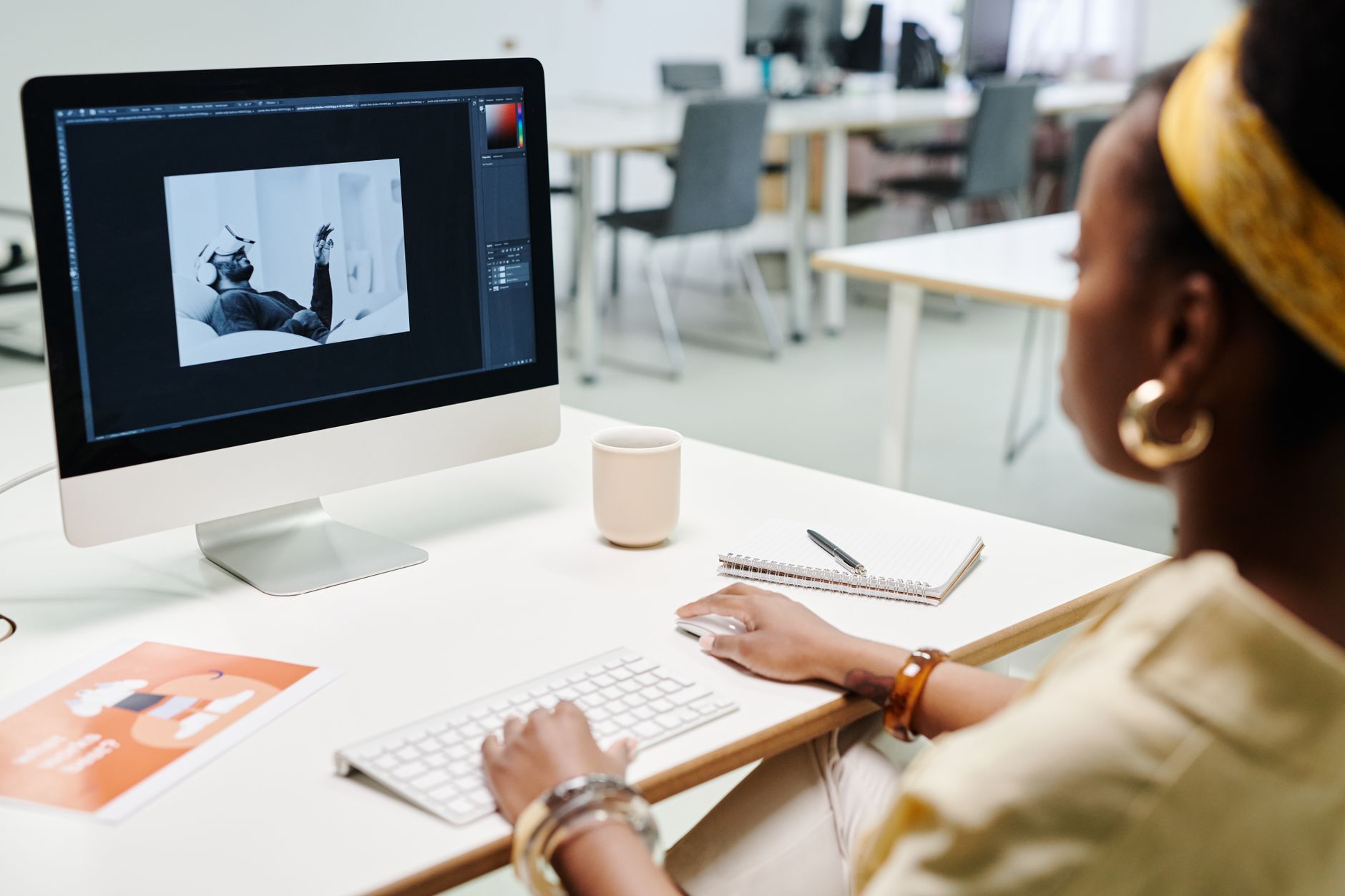




Idea projektu „Jedno narzędzie” – po co się tak ograniczać
Na czym polega wyzwanie „Jedno narzędzie”
Projekt „Jedno narzędzie” jest brutalnie prosty: przez pełny miesiąc tworzysz grafiki wyłącznie w jednym, darmowym programie graficznym. Zero „skakania” między apkami, zero „jeszcze tylko sprawdzę efekt w innym sofcie”. Jedno narzędzie, jedna przestrzeń, jeden workflow – za to dużo więcej skupienia na samej robocie, a nie na zabawie ustawieniami.
Cel takiego wyzwania jest podwójny. Po pierwsze, wrzucasz się w środowisko, które zaczynasz naprawdę poznawać: skróty, układ okien, typowe błędy, sposoby ratowania plików. Po drugie, zmniejszasz liczbę decyzji technicznych do minimum. Zamiast zastanawiać się „w czym to zrobić?”, możesz myśleć „co i jak narysować, zaprojektować, skomponować?”.
Dla wielu osób takie ograniczenie jest na początku frustrujące („Ale w innym programie mam lepsze brush’e!”), a po 2–3 tygodniach nagle okazuje się błogosławieństwem. Znasz już skróty, masz własne presety, wiesz, co program lubi, a czego nie znosi. Zamiast walczyć z narzędziem – wykorzystujesz je jak dobrze dopasowany marker.
Ograniczenia jako paliwo dla kreatywności
Kreatywność rośnie, kiedy pojawia się sensowne ograniczenie. W graffiti to oczywiste: ogranicza cię ściana, czas, dostępne kolory w plecaku. W grafice cyfrowej naturalnie zaczynamy się rozpuszczać: tysiące brushy, filtry, mockupy, pluginy. Projekt „Jedno narzędzie” sztucznie skręca zawór: mniej narzędzi, więcej treści.
Przy tylko jednym programie:
- przestajesz obsesyjnie szukać „idealnego pędzla” – uczysz się wyciskać maksimum z tego, co masz,
- częściej kombinujesz z kompozycją, rytmem linii, światłem i kolorem, zamiast uciekać w kolejne efekty,
- naturalnie budujesz powtarzalny workflow (np. od szkicu liniowego po finalny render), który potem wykorzystasz w każdym innym narzędziu.
Ograniczenie programu często zmusza do uproszczeń. Zamiast 40 warstw – 10. Zamiast miliona tekstur – jedna dobra, mądrze użyta. Efekt: twoje prace stają się czytelniejsze i bardziej świadome, bo nie da się w nieskończoność „ratować” kompozycji kolejnymi filtrami.
Miejsce projektu w rozwoju stylu i warsztatu
Miesięczne wyzwanie świetnie wpasowuje się w długofalowy rozwój graficzny i graffiti. Działa jak intensywny obóz treningowy, podczas którego koncentrujesz się nie na „wszystkim naraz”, tylko na jednym konkretnym aspekcie: obsłudze narzędzia i budowaniu nawyku codziennej pracy.
Jeśli zajmujesz się:
- ilustracją – zyskujesz płynność w cyfrowym szkicu, kolorze, cieniowaniu,
- lettteringiem / graffiti digital – pracujesz nad linią, dynamiką liter, efektami 3D,
- fotomontażem – uczysz się szybkich masek, pracy z teksturami i dopasowania kolorystycznego,
- concept artem – trenujesz szybkie iteracje i czytelne bryły, zamiast gubić się w detalach.
Miesiąc w jednym narzędziu potrafi przeskoczyć cię o poziom wyżej, bo w końcu przestajesz być „turystą w pięciu programach”, a stajesz się prawdziwym użytkownikiem jednego
Początkujący vs zaawansowani – inne korzyści, ten sam projekt
Początkujący zwykle toną w chaosie: nie znają terminów, funkcji, wszystko wygląda skomplikowanie, a poradniki do różnych programów mieszają im w głowie. Dla nich projekt „Jedno narzędzie” to okazja, by:
- przestać co tydzień zmieniać program,
- opanować konkretne, podstawowe funkcje na pamięć,
- zobaczyć realny postęp w jakości prac w ciągu zaledwie 30 dni.
Bardziej zaawansowani często cierpią na inny problem: znają z grubsza wszystko, ale nic do końca. Skaczą między apkami, bo w każdej „coś” im pasuje. Tu projekt „Jedno narzędzie” pozwala:
- zbudować spójny workflow, który realnie przyspiesza pracę,
- wejść głębiej w zaawansowane opcje jednego softu (maski, tryby mieszania, automatyzacje),
- wycisnąć z darmowego programu tyle, że płatne zaczynają być wyborem, a nie koniecznością.
Dwie historie: „turysta narzędziowy” vs „ninja jednego programu”
Wyobraź sobie dwie osoby. Pierwsza ma zainstalowane: GIMP, Kritę, Photopeę, Inkscape, trzy aplikacje na tablet i jeszcze Canvę w przeglądarce. Co projekt, to inny program. Co tydzień – nowy pakiet brushy. Po roku: setka niedokończonych prac, żadnego wypracowanego stylu, ciągłe uczucie, że „jeszcze nie mam idealnego setupu”.
Druga osoba bierze jeden darmowy program – powiedzmy Kritę – i ciśnie w nim przez miesiąc. Po 10 dniach zna już skróty do podstawowych narzędzi. Po 20 – ma własny zestaw pędzli, zapisane presety dokumentów, kilka ulubionych trików z maskami. Po miesiącu: 20–25 skończonych prac i realne poczucie panowania nad narzędziem.
Obie osoby spędziły podobną ilość godzin przy komputerze. Różni je jedno: konsekwencja w wyborze narzędzia.
Wybór jednego darmowego programu graficznego – kryteria i przykłady
Dobór narzędzia do stylu i typu projektów
Najpierw sensownie dobierz program do tego, co faktycznie chcesz robić przez miesiąc. Inne potrzeby ma ktoś rysujący komiks, inne – osoba klejąca plakaty eventowe, a jeszcze inne – fan digital graffiti i tagów.
Dla uproszczenia można przyjąć kilka orientacyjnych kierunków:
- Ilustracja, concept art, malarstwo cyfrowe – Krita, Medibang Paint, FireAlpaca.
- Grafika rastrowa, fotomontaż, retusz – GIMP, Photopea, Krita (też da radę).
- Lettering, logotypy, wektorowe graffiti, UI – Inkscape, Vectornator (na iOS), Figma (web, ale to już trochę inna liga).
- Proste social media grafiki – Photopea, Canva (wciąż darmowa wersja, choć tu ograniczeń jest więcej).
Najważniejsze: wybierz jeden program, który pokryje 80–90% twoich potrzeb. Nie szukaj „idealnego wszystkomającego”, bo wtedy nie wybierzesz nic. Jeśli kochasz rysowanie, ale czasem potrzebujesz też lekko podbić kontrast zdjęcia – postaw na narzędzie z mocnym modułem malarskim, a prosty retusz zrobisz i tak.
Przegląd popularnych darmowych programów graficznych
| Program | Typ | Najmocniejsze strony | Dla kogo |
|---|---|---|---|
| GIMP | Raster | Zaawansowana edycja zdjęć, maski, pluginy | Fotomontaż, retusz, grafika 2D |
| Krita | Raster | Malarstwo cyfrowe, świetne pędzle, stabilizatory linii | Ilustratorzy, concept art, digital graffiti |
| Medibang Paint | Raster | Komiks, mangowe funkcje, chmura | Komiksy, manga, szybkie ilustracje |
| Inkscape | Wektor | Krzywe, logotypy, typografia, skalowalność | Logo, lettering, wektorowe style |
| Photopea | Raster (web) | Działa w przeglądarce, obsługa PSD | Użytkownicy słabszych komputerów, szybkie projekty |
Każde z tych narzędzi ma aktywną społeczność, poradniki wideo i sporo gotowych zasobów (pędzle, tekstury, szablony). Dla projektu „Jedno narzędzie” to ważne: chcesz mieć z czego się uczyć, ale nie tonąć w egzotycznych, porzuconych od lat programach.
Co sprawdzić przed decyzją: funkcje, stabilność, wsparcie
Przed startem miesiąca poświęć jeden wieczór na przetestowanie wybranego programu. Najważniejsze kwestie:
- Formaty plików – czy zapisuje do PNG, JPG i np. PSD lub innego formatu, który potem łatwo otworzysz gdzie indziej.
- Warstwy i maski – dla poważniejszej pracy to must-have. Bez warstw będzie ci bardzo ciężko.
- Pędzle i ich edycja – czy możesz tworzyć własne brush’e, modyfikować ustawienia dynamiki i zapisywać presety.
- Stabilność – czy program nie zawiesza się przy większych plikach, ilu pamięta „Cofnij” (undo), jak szybko się uruchamia.
- Społeczność – forum, Discord, subreddit, polskie grupy na Facebooku czy YouTube z tutorialami.
Jeśli podczas jednego wieczoru program wywalił się dwa razy przy prostych operacjach – rozważ inną opcję. Miesiąc tworzenia w narzędziu, które co godzinę się sypie, to przepis na rzucenie całego projektu w kąt.
Wymagania sprzętowe i test „czy mój laptop to przeżyje”
Darmowe programy często nie są tak zoptymalizowane jak komercyjne kombajny, więc warto szybko ocenić, czy twój komputer to zniesie.
- Pamięć RAM – przy 4 GB zrobisz podstawowe rzeczy, przy 8+ GB możesz komfortowo pracować nad większymi plikami.
- Procesor i grafika – nie musisz mieć stacji kosmicznej, ale stary netbook może zwyczajnie nie udźwignąć np. Kirty z dużym canvasem.
- Dysk – zostaw trochę zapasu na autosave’y i wersje robocze (kilka-kilkanaście GB rezerwy naprawdę pomaga).
Prosty test: utwórz plik 3000×3000 px w 300 dpi (typowy format do plakatu online / druku małego) i przez 10–15 minut rysuj, używając kilku warstw i pędzli o różnej wielkości. Jeśli wszystko działa płynnie, a zoom i przesuwanie nie zamieniają się w pokaz slajdów – jest dobrze.
Dlaczego nie zmieniać programu w trakcie miesiąca
Najważniejsza zasada projektu „Jedno narzędzie”: nie przesiadasz się w połowie. Kuszące? Oczywiście. Szczególnie po dniu, kiedy wszystko idzie pod górkę. Ale zmiana programu w trakcie miesiąca rozwala cały sens wyzwania.
Chcesz zaakceptować, że:
- pierwszy tydzień będzie lekko „drewniany”,
- czasem trafisz na ograniczenie programu i będziesz musiał obejść je kreatywnie,
- frustracja z początku zamieni się w drugi tydzień w znajomość nawyków danego softu.
Jeśli jednak trafisz na poważny bug – np. program za każdym razem crashuje przy próbie eksportu, psuje pliki lub nie współpracuje ze sprzętem – masz prawo zawiesić projekt, naprawić sytuację i wznowić miesiąc z innym narzędziem od dnia 1. Nie licz tego jako „porażkę”, tylko jako sensowną korektę kursu. Ale lepiej wykryć takie problemy wcześniej w mini-teście.
Przygotowanie do startu wyzwania – setup, który oszczędza nerwy
Instalacja, konfiguracja i porządek w interfejsie
Pierwszy krok to instalacja i sensowne ustawienie środowiska pracy. Zbyt wiele osób zaczyna od „klikania po ikonach”, zamiast poświęcić 30 minut na zrobienie sobie wygodnego biurka.
- Język interfejsu – jeśli czujesz się pewnie po angielsku, zostaw angielski. Łatwiej wtedy korzystać z tutoriali. Jeśli nie – przełącz na polski, ale miej świadomość, że część poradników używa innych nazw.
- Układ okien – ustaw sobie panele warstw, narzędzi i kolorów tak, aby były zawsze pod ręką. Usuń z widoku to, czego nie rozumiesz i nie używasz – możesz to włączyć później.
- Tryb ciemny / jasny – wybierz to, co mniej męczy wzrok. Długie sesje tworzenia to maraton, nie sprint.
Poświęcenie tej chwili na organizację interfejsu sprawia, że codzienne otwieranie programu nie będzie jak wejście do obcego kokpitu samolotu, tylko do znajomego warsztatu.
Dobrze działa też szybkie „sprzątanie” po instalacji: wyłącz wyskakujące okna z newsami, zapisz jeden własny układ interfejsu (jeśli program na to pozwala) i ustaw domyślny folder zapisu plików. To małe rzeczy, ale po tygodniu codziennej pracy przestają być detalem, a zaczynają być drobną irytacją, która zjada energię.
Jeśli korzystasz z tabletu graficznego, od razu sprawdź, czy presja nacisku działa poprawnie, czy kursor nie „skacze” i czy piórko nie ma opóźnienia. Kilka szybkich kresek na nowym dokumencie i od razu wiesz, czy musisz podrasować ustawienia sterownika. Lepiej zrobić to raz porządnie niż poprawiać w trzynastym dniu, kiedy złość miesza się ze zmęczeniem.
Na tym etapie ustal też podstawowe skróty klawiaturowe. Wystarczy garstka: powiększanie/pomniejszanie, przesuwanie, pipeta, pędzel, gumka, cofnij/powtórz. Nawet jeśli nie lubisz skrótów, spróbuj je „wyklikać” przez kilka dni – po tygodniu ręka sama zacznie po nie sięgać, a ty zauważysz, że nagle wszystko trwa dwa razy krócej.
Dobrą praktyką jest zapisanie sobie małej „ściągi startowej”: jeden zrzut ekranu interfejsu z podpisanymi najważniejszymi panelami albo kartka obok biurka z listą skrótów. Brzmi dziecinnie, ale działa lepiej niż liczenie na to, że po pracy będziesz jeszcze pamiętać, gdzie był ten genialny suwak od przezroczystości pędzla.
Gdy środowisko pracy przestaje przeszkadzać, a narzędzie jest już choć trochę „oswojone”, zostaje to, co najważniejsze: codzienne siadanie i robienie swojego. Jeden program przez miesiąc potrafi z nudnego softu zamienić się w całkiem przyjaznego wspólnika – o ile dasz mu szansę i przetrwasz ten niezgrabny, początkowy etap znajomości.
Automatyzacja drobiazgów: presety, szablony, akcje
Skoro masz już ustawiony interfejs i sprzęt, następny krok to ogarnięcie powtarzalnych czynności. Chodzi o to, żeby w trzydziestym dniu nie tracić czasu na te same kliknięcia, które można załatwić jednym skrótem.
Na początek przydaje się kilka prostych „gotowców”:
- Szablony dokumentów – przygotuj 2–3 podstawowe formaty, których naprawdę używasz: kwadrat pod social media, poziomy baner, pionowy plakat. Zapisz je sobie jako presety z ustalonym DPI i przestrzenią barwną.
- Zestaw pędzli startowych – zamiast przeglądać 150 pędzli co sesję, wybierz 5–10, którymi faktycznie rysujesz: szkic, linia, miękki cień, tekstura, brush do efektów. Reszta niech czeka w drugim rzędzie.
- Style warstw / efektów – jeśli często robisz napisy z cieniem lub delikatną poświatą, zapisz to jako styl, a nie za każdym razem rekonstruuj od zera.
W wielu programach możesz też nagrywać proste akcje: np. zmniejszanie rozmiaru i zapis do webowego JPG jednym skrótem. Jeśli planujesz publikować codzienne efekty wyzwania, to takie automaty potrafią odjąć kilka minut dziennie. Po miesiącu to wychodzi prawie dodatkowa sesja rysunku.
Porządek w plikach: system nazw, foldery, backup
Bałagan w folderach potrafi zabić motywację szybciej niż brak weny. Zanim zaczniesz, ustal prosty system przechowywania plików.
Najprostsza struktura, która działa:
- jeden główny folder typu
Jedno_narzedzie_2026, - w środku podfoldery:
01-10,11-20,21-30, - w każdym dniu nazwy w stylu:
dzien_05_portret.psd,dzien_05_portret_export.jpg.
Możesz podejść do tego inaczej, bylebyś po tygodniu wiedział, gdzie co jest. Największym wrogiem są pliki typu nowy_obrazek_2_poprawiony_ostateczny_na_pewno.psd. W trzydziestym dniu nie będziesz pamiętać, który „ostateczny” był naprawdę ostateczny.
Warto też od razu wrzucić backup w chmurę: Dysk Google, Dropbox, OneDrive, cokolwiek. Możesz synchronizować tylko główny folder z projektem. Jeśli laptop padnie w połowie wyzwania, przynajmniej nie stracisz całego miesiąca pracy, a jedynie wiarę w elektronikę na dwa dni.
Checklista przedstartowa na pierwszy dzień
Na kilka godzin przed pierwszą sesją dobrze zrobić małą odprawę techniczną. Nic skomplikowanego – dosłownie kwadrans sprawdzania, czy wszystko stoi na nogach.
- Program się odpala bez błędów i nie prosi o żadne krytyczne aktualizacje.
- Presja piórka działa (jeśli rysujesz tabletem), myszka nie przerywa linii.
- Domyślny folder zapisu jest ustawiony na twój główny katalog projektu.
- Masz minimum kilka GB wolnego miejsca na dysku.
- Wiesz, gdzie włączyć autosave i co ile minut zapisuje.
To jest moment na ostatnie poprawki, nie w dniu 7, kiedy program nagle zamknie się bez ostrzeżenia, a ty odkryjesz, że autosave był domyślnie wyłączony. Tak, to się zdarza także ludziom „którzy się znają”.
Projekt miesięczny jako plan treningowy – jak rozpisać 30 dni
Dlaczego potrzebujesz planu, a nie tylko „będę coś rysować”
Spontaniczność jest fajna, dopóki nie siadasz piątego dnia z pustką w głowie. Plan 30 dni nie musi być wojskowym regulaminem, ale powinien dawać ci ramę: co ćwiczysz, kiedy odpoczywasz, kiedy podnosisz poprzeczkę.
Klucz: nie rozpisuj idealnego miesiąca, tylko realny. Jeśli wiesz, że w tygodniu masz czas góra na 30–40 minut dziennie, nie planuj codziennych wielkich ilustracji z tłem, teksturami i trzema postaciami. Lepiej zbudować serię małych, wykonalnych ćwiczeń niż spalić się na trzecim dniu.
Podział na bloki tematyczne
Dobrym podejściem jest podzielenie miesiąca na kilka bloków, które celują w różne umiejętności:
- Blok 1: Oswojenie narzędzi (dni 1–7) – podstawowe pędzle, warstwy, zaznaczenia, proste figury, tekst. Małe formaty, szybkie zadania.
- Blok 2: Technika i materiały (dni 8–15) – cienie, światło, tekstury, szkice z referencji. Tu uczysz się, jak program „maluje” różne powierzchnie.
- Blok 3: Kompozycja i kolor (dni 16–22) – kadrowanie, kontrast, palety barw. Trochę większe formaty, próby z bardziej złożonymi kadrami.
- Blok 4: Mini-projekty i podsumowanie (dni 23–30) – 2–3 prace, w których łączysz to wszystko. Tu już bardziej „tworzysz”, mniej „ćwiczysz” w oderwaniu.
Taki schemat chroni przed nudą (co tydzień inny akcent) i daje wrażenie progresu. Możesz też zmodyfikować bloki pod swoje potrzeby: cały miesiąc komiksu, tylko lettering, same fotomontaże – byle założyć jakiś rytm.
Definiowanie celu głównego i celów pobocznych
Miesięczny projekt łatwiej utrzymać, gdy ma jeden wyraźny cel. Przykłady:
- „Po 30 dniach umiem swobodnie szkicować i cieniować twarze w Krycie.”
- „Po 30 dniach potrafię zaprojektować prosty plakat w Inkscape od szkicu do eksportu.”
- „Po 30 dniach nie panikuję na widok masek w GIMP-ie i ogarniam podstawowy retusz.”
Do tego możesz dorzucić 2–3 drobne cele poboczne: lepsza obsługa skrótów, poznanie 5 nowych funkcji, wypracowanie palety kolorów, którą lubisz. Ustal je na początku i zapisz w pliku tekstowym obok projektu – będziesz miał do czego wracać, gdy motywacja spadnie.
Rozpiska dni: od ćwiczeń technicznych do małych projektów
Miesiąc możesz rozpisać w arkuszu, notatniku czy na kartce nad biurkiem. Przykładowy szkielet:
- Dni 1–3 – poznawanie narzędzi: proste kształty, kreska, wypełnienia, gradienty, operacje na warstwach.
- Dni 4–7 – pierwsze mini-prace: małe ilustracje, jeden prosty plakat, edycja jednego zdjęcia dziennie.
- Dni 8–14 – tematy techniczne: jeden dzień – cienie, kolejny – tekstury, potem – materiał (metal, skóra, szkło itd.).
- Dni 15–21 – eksperymenty: praca monochromatyczna, praca tylko z jedną paletą, ilustracja tylko jedną grubością linii.
- Dni 22–30 – 2–3 większe projekty, nad którymi pracujesz po kilka dni, dzieląc je na etapy: szkic, kolor, dopracowanie, detale.
Nie chodzi o to, by tego trzymać się co do godziny. Plan jest po to, by rano nie zastanawiać się pół godziny „co ja dzisiaj zrobię?”. Otwierasz listę, wybierasz punkt, odpalasz program. Zero negocjacji.
Bufor na gorsze dni i życie prywatne
Miesiąc ma to do siebie, że w jego trakcie zdarza się wszystko: nagła delegacja, zmiana planów, choroba, mega-zadanie w pracy. Jeśli zaplanujesz 30 intensywnych sesji bez żadnego marginesu, bardzo szybko poczujesz, że to nie jest wyzwanie, tylko kara.
Proste zabezpieczenia:
- 2–3 dni w miesiącu zaplanuj jako „dni ultralekkie” – 10–15 minut bazgrania, szybki szkic, przerysowanie referencji. Zero presji na efekt.
- Zaakceptuj, że jeden dzień możesz całkiem odpuścić, ale następnego robisz choćby 15 minut, żeby nie wpaść w „już przegrałem, to po co się starać”.
- Miej w zanadrzu listę „zadań awaryjnych”, które nie wymagają weny: ćwiczenie linii, rysowanie dłoni z referencji, kopiowanie prostych ikon w wektorze.
Projekt ma cię nauczyć pracy w jednym narzędziu, a nie bohaterstwa ponad siły. Lepiej odpuścić intensywność, niż skasować cały miesiąc trzeciego dnia z rzędu, kiedy jesteś po prostu przemęczony.
Pierwszy tydzień – oswajanie programu i budowanie nawyku
Dzień 1: poznanie narzędzi bez presji na dzieło życia
Pierwszy dzień to najgorszy moment na ambitny projekt. Masz jeszcze świeżą frustrację „tu jest inaczej niż w poprzednim programie” i odruch szukania funkcji, które znałeś gdzie indziej. Lepiej zrobić serię drobnych ćwiczeń niż próbować od razu narysować okładkę albumu.
Co możesz zrobić w tym dniu:
- pootwierać wszystkie główne narzędzia i po prostu „pomachać” nimi po kanwie,
- sprawdzić zachowanie kilku pędzli przy różnych ustawieniach,
- poeksperymentować z warstwami: mieszanie, zmiana trybów, przezroczystości,
- przetestować zapis i eksport – np. zapisać plik roboczy i wyeksportować w dwóch formatach.
Efekt końcowy może być kompletnie nieinstagramowy. To jest dzień, w którym ważniejsze jest: „rozumiem, jak to działa”, niż „mam ładną pracę”.
Dni 2–3: mini-zadania wokół jednego motywu
Drugi i trzeci dzień dobrze poświęcić na coś bardzo prostego, ale powtarzalnego. Wybierz jeden motyw – np. kubek, oko, liść, prosty symbol – i zrób kilka wersji, zmieniając technikę.
Przykładowo:
- dzień 2 – rysujesz ten sam obiekt trzema różnymi pędzlami, szukając najwygodniejszego,
- dzień 3 – ten sam motyw, ale bawisz się tylko wartościami: jasne–ciemne, bez koloru.
Taki powtarzany motyw daje ci komfort: nie marnujesz energii na wymyślanie „co narysować”, tylko na obsługę narzędzia. To trochę jak ćwiczenia na siłowni – powtarzasz ten sam ruch, żeby ciało się przyzwyczaiło.
Dzień 4: pierwsza mała praca „od A do Z”
Czwarty dzień to dobry moment na zamknięcie pełnego mini-procesu, nawet jeśli efekt będzie prosty. Chodzi o przejście przez wszystkie etapy w jednym posiedzeniu.
Minimalny proces może wyglądać tak:
- krótki szkic (jedną warstwą, luźno),
- poprawiony kontur na nowej warstwie,
- płaskie kolory / podstawowe kształty,
- prosty cień i światło,
- eksport do pliku pod publikację.
Taka mała pętla „od pustego płótna do gotowego pliku” pokazuje, czego jeszcze nie rozumiesz w programie: może nie do końca łapiesz maski, może eksport robi coś dziwnego z kolorami. Lepiej to odkryć teraz niż przy ważniejszym projekcie w trzecim tygodniu.
Dni 5–6: eksperymenty bez presji na efekt
Piąty i szósty dzień można potraktować jak laboratorium. W jednym z nich skup się na narzędziach, które wydają się „magiczne”, ale nie do końca je czujesz: łaty, filtry, tryby mieszania, maski przycinające.
Dobry schemat to:
- wziąć prosty szkic lub zdjęcie,
- skopiować je na 2–3 warstwy,
- na każdej robić inne eksperymenty: filtr rozmycia, zmiana trybu na „Mnożenie”, tekstura nałożona na całość itd.
To czas na „a co się stanie, jeśli…”. Lepiej popsuć obrazek kontrolnie niż przypadkiem, przy pracy, na której ci zależy.
Dzień 7: przegląd tygodnia i mini-wnioski
Na koniec pierwszego tygodnia zrób sobie pół godziny „podsumowania roboczego”. Nie musisz pisać raportu na trzy strony – wystarczy kilka zdań w notatniku i szybki przegląd plików.
Pomagają trzy proste pytania:
- Co w programie idzie mi już automatycznie?
- Gdzie najbardziej się męczę (jakie narzędzie, etap, operacja)?
- Jak mogę to poprawić w następnym tygodniu (konkretny pomysł, nie „muszę się nauczyć wszystkiego”)?
Możesz też zrobić małą galerię tygodnia – wrzucić wszystkie ukończone prace na jedną stronę i spojrzeć z dystansu. Często okazuje się, że mimo wrażenia chaosu już po siedmiu dniach widać spójny styl albo przynajmniej kierunek, który cię kręci. A to mocny paliwo na dalszą część miesiąca.

Drugi i trzeci tydzień – pogłębianie techniki i eksperymenty
Wejście na „średnio zaawansowany” poziom
Po pierwszym tygodniu klikanie w programie przestaje być egzotyką, więc możesz docisnąć technikę. To moment, w którym zaczyna kusić: „dobra, teraz zrobię coś epickiego”. Lepiej jednak zagrać mądrzej – zamiast jednego gigantycznego projektu, kilka średnich z mocnym akcentem na konkretną umiejętność.
Dobrym podejściem jest podział: część dni czysto techniczna, część projektowa. Jeden dzień „maglowania” cieni i krawędzi, drugi dzień – mała ilustracja albo plakat, w którym wykorzystujesz to, czego się właśnie nauczyłeś. Taki ping-pong: teoria w praktyce, praktyka w teorii.
Tydzień 2: technika na celowniku
Drugi tydzień możesz oprzeć na jednym prostym pytaniu: „co w moich pracach wygląda najbardziej amatorsko?”. Krzywe proporcje, płaskie cienie, brak spójnej palety, toporne liternictwo – każdy ma swój klasyk. Wybierz 1–2 rzeczy i zrób z nich temat tygodnia.
Przykładowy blok dzienny może wyglądać tak: najpierw 20–30 minut ćwiczeń „suchych” (np. same cienie na prostych bryłach, same dłonie z referencji, same warianty kolorystyczne jednego obrazka), potem 30–40 minut małej pracy, w której wpychasz tę technikę do normalnego projektu. Dzięki temu nie utkniesz w wiecznym ćwiczeniu kul i sześcianów, które nigdy nie zamieniają się w nic konkretnego.
Jeśli pracujesz wektorowo, poświęć parę dni na precyzję: prowadzenie ścieżek, sensowne grupowanie obiektów, porządek w warstwach, style obiektów. W programach rastrowych dołóż osobne dni na: miękkie i twarde krawędzie, korzystanie z referencji kolorystycznych, operowanie kontrastem zamiast „podkręcania wszystkiego na maksa”. Takie mikrofokusy robią większą różnicę niż kolejny „randomowy speedpaint”.
Mądre eksperymenty zamiast chaosu
Eksperymentowanie nie oznacza klikania w filtry, aż obrazek zacznie przypominać koszmar po trzeciej kawie. Łatwiej nad tym zapanować, jeśli narzucisz sobie jedno ograniczenie dziennie: tylko dwie barwy + biel, tylko jedna grubość linii, tylko jeden rodzaj pędzla, tylko tekst i proste kształty. Brzmi ascetycznie, ale właśnie wtedy wychodzą na jaw błędy kompozycyjne i problemy z czytelnością.
Dobrą zabawą są też „przeróbki”: weź własną pracę z pierwszego tygodnia i zrób jej wersję „po kursie technicznym”. Popraw cienie, wyczyść linie, uporządkuj kolory, zmień typografię. Masz wtedy żywy dowód, że te ćwiczenia nie są sztuką dla sztuki – rzeczywiście przekładają się na poziom twoich projektów.
Tydzień 3: mini-serie i małe ryzyko
W trzecim tygodniu program przestaje cię zaskakiwać, więc naturalnie zaczynasz bardziej myśleć o stylu i spójności. Zamiast robić codziennie coś zupełnie innego, spróbuj zbudować mini-serię: trzy plakaty do fikcyjnego wydarzenia, pięć małych ilustracji z jednym bohaterem, zestaw ikon do jednej aplikacji. Seria wymusza decyzje: jaka paleta, jaki typ linii, jaki układ, co powtarzasz, a co się zmienia.
To też dobry moment na „kontrolowane ryzyko”. Jeden dzień możesz poświęcić na technikę, której się boisz: perspektywa, bardziej złożone tła, praca z tekstem, zaawansowane maski czy blendery. Załóż z góry, że efekt może być brzydki – twoim celem jest tylko oswojenie narzędzia. Jeśli coś wyjdzie fajnie, traktuj to jako bonus, nie obowiązek.
Dobrze działa też przeplatanie „bezpiecznych” dni z tymi bardziej szalonymi. Jednego dnia robisz trzeci plakat z serii w znanym już układzie, następnego – tę samą scenę próbujesz w zupełnie innej stylistyce: grube kontury zamiast delikatnych, brutalne kontrasty zamiast miękkich przejść. W ten sposób nie wypadasz z rytmu, a jednocześnie systematycznie rozciągasz swoje możliwości. Trochę jak rozgrzewka i sprint – oba są potrzebne, by nie złapać zadyszki w połowie miesiąca.
Przy mini-seriach przydaje się prosta checklista spójności. Zanim zakończysz dzień, rzuć okiem na całość i odpowiedz sobie: kolory trzymają się jednej palety? Grubość linii nie skacze jak wykres giełdowy? Typografia wygląda tak samo na wszystkich planszach? Taka szybka kontrola jakości uczy myślenia „projektowego”, a nie tylko „ładny obrazek tu i teraz”.
Jeśli widzisz, że któryś motyw szczególnie cię ciągnie – np. te plakaty wychodzą zaskakująco dobrze albo rysowanie jednej postaci sprawia ci wyjątkową frajdę – delikatnie przechyl plan w tamtą stronę. Zamiast kurczowo trzymać się pierwotnego rozpisu, dołóż jeden-dwa dni pogłębienia właśnie tego kierunku. „Jedno narzędzie” ma cię ograniczać na poziomie software’u, nie zabijać ciekawości na poziomie pomysłów.
Dobrą praktyką jest też szybki eksport i publikacja choćby części prac z drugiego i trzeciego tygodnia: na małym blogu, w zamkniętej grupie, wysłane znajomemu grafikowi. Nie po to, by zbierać lajki, tylko żeby zobaczyć, jak twoje rzeczy działają poza folderem „robocze_ostateczne_v7_poprawione”. Często jedno zdanie z zewnątrz odsłania coś, czego sam już nie widzisz po kilkunastu dniach z tym samym programem.
Po takim miesiącu z jednym darmowym narzędziem zyskujesz nie tylko kilka fajnych prac do portfolio, ale przede wszystkim solidne obycie z procesem i własnymi ograniczeniami. Znasz już swoje skróty, wiesz, co cię spowalnia, a co wynosi na autopilota. I wtedy wybór: zostać przy tym programie, przerzucić się na inny czy dodać kolejne narzędzie, przestaje być loterią – staje się świadomą decyzją, opartą na konkretnej, wypracowanej praktyce.
Czwarty tydzień – domknięcie miesiąca i symulacja „prawdziwego zlecenia”
Od ćwiczeń do małego „projektu flagowego”
Skoro miesiąc dobiega końca, czas zagrać w otwarte karty: wybrać jedno większe zadanie i potraktować je jak mini-zlecenie. Nie musi to być nic „życiowo ważnego” – ważne, żeby wymagało ogarnięcia całego procesu, od szkicu po finalny eksport.
Dobrym kandydatem na taki projekt jest coś, co faktycznie komuś pokażesz: okładka do portfolio PDF, plakat wydarzenia znajomych, layout strony domowego projektu, okładka do własnego e-booka. Coś, co ma odbiorcę i konkretny kontekst użycia, a nie tylko podpis „studyjka” w opisie.
Ustal na starcie trzy rzeczy:
- główny cel – co ten projekt ma „zrobić” (przyciągnąć uwagę, być czytelny na telefonie, dobrze się drukować),
- twarde ograniczenia – format, liczba kolorów, typ pliku, termin (np. 5 dni),
- zakres – co na pewno robisz, a czego nie tykasz (np. bez animacji, bez wersji na milion platform).
Takie ramy chronią przed klasycznym „przekombinuję wszystko, bo mogę”. Zresztą realne zlecenia rządzą się podobną logiką: jest budżet, czas i wymagania techniczne. Tutaj budżetem są twoje godziny i cierpliwość.
Plan na ostatni tydzień: rozpiska „zlecenia”
Dobrze działa prosta rozpiska dni 22–28 (zakładając, że końcówkę zostawiasz na poprawki i porządki):
- Dzień 22: research i szybkie moodboardy – zbierasz 5–10 referencji, notujesz, co ci się w nich podoba (kolory, rytm, typografia).
- Dzień 23: szkice i warianty kompozycji – 6–9 małych miniatur, nawet bardzo koślawych.
- Dzień 24: wybór jednej koncepcji i dopracowany szkic roboczy.
- Dzień 25: czysta wersja: kontur, układ, główne kształty, ułożenie tekstów.
- Dzień 26: kolor, kontrast, hierarchia elementów.
- Dzień 27: detale, tekstury, drobne poprawki.
- Dzień 28: eksport, testy, wersje alternatywne (np. ciemny/jasny motyw).
Nie chodzi o to, żebyś trzymał się tej rozpisky jak kodeksu. Chodzi o świadomość, na jakim etapie jesteś i czego nie robisz za wcześnie. Jeśli na etapie szkicu spędzasz godzinę na dobieraniu kroju pisma do napisu, to sygnał, że proces ci się rozjeżdża.
Symulacja realnych ograniczeń
Na ostatniej prostej przydaje się trochę „udawanego stresu”. W realnej pracy grafika rzadko bywa tak, że możesz dowolnie zmieniać format czy kolorystykę. Warto zafundować sobie parę sztucznych ograniczeń, żeby sprawdzić, jak reagujesz:
- ustal twardą godzinę końca pracy danego dnia – po niej nie grzebiesz już w pliku, najwyżej robisz notatki,
- załóż, że plik trafi na druk lub do internetu w konkretnym rozmiarze – pracuj od razu w docelowej rozdzielczości,
- narzuć sobie limit warstw lub artboardów – uczy to porządku i lepszego planowania.
Taka mała gra „w klienta” ma jeszcze jeden plus: kiedy naprawdę trafisz na pierwsze zlecenie lub konkurs, nie spanikujesz przy pierwszym mailu z poprawkami.
Praca z feedbackiem na końcówce
Jeśli tylko możesz, pokaż roboczą wersję projektu komuś z zewnątrz – choćby jednej osobie, która nie boi się powiedzieć „nie czytam tego napisu” albo „coś tu się gryzie”. Nie potrzebujesz rozbudowanej krytyki technicznej, wystarczą zwykłe, ludzkie reakcje.
Żeby nie utopić się w poprawkach, przyjmij prostą zasadę: wybierasz maksymalnie trzy uwagi, które wdrażasz. Resztę zapisujesz i odkładasz na inne projekty. Dzięki temu unikasz niekończącego się „rzeźbienia w nieskończoność”, które łatwo zabija radość z efektu.
Dni 29–30: porządki w plikach i własna „dokumentacja techniczna”
Końcówkę miesiąca dobrze jest poświęcić na coś, co wielu kreatywnych omija szerokim łukiem: porządek i notatki. Brzmi nudno, ale to najtańszy prezent, jaki możesz zrobić przyszłemu sobie.
Na początek sesja „archiwisty” – przejrzyj wszystkie pliki z miesiąca i:
- posegreguj je tematycznie lub tygodniami,
- usuń duplikaty typu
final2_na_pewno(zostaw wersję ostateczną i jeden krok wcześniej), - popraw nazwy najważniejszych plików na takie, które mówią cokolwiek więcej niż „nowy_projekt_8”.
Potem stwórz sobie mini „dokumentację techniczną”: jeden plik tekstowy albo notatkę, w której zapiszesz:
- ulubione skróty klawiaturowe i ich funkcje,
- schemat warstw, który najlepiej się sprawdził (np. kolejność: tło, obiekty, postaci, światło/cień, efekty),
- ustawienia eksportu, które dają przewidywalny efekt (format, profil kolorów, kompresja).
To nie jest pamiętniczek, bardziej podręczna ściągawka. Za dwa miesiące, kiedy wrócisz do tego programu po przerwie, podziękujesz sobie, że nie musisz wszystkiego odkrywać od nowa.
Jak korzystać z jednego programu graficznego po zakończeniu wyzwania
Decyzja: zostać, zmienić czy dołożyć kolejne narzędzie
Po trzydziestu dniach masz już konkretny obraz: widzisz, czy darmowy program cię niesie, czy bardziej blokuje. Nie musisz zgadywać na podstawie jednego tutoriala z YouTube’a.
Dobrze jest spokojnie usiąść i przejść przez trzy pytania:
- co robię w tym programie szybko i bez bólu,
- co robię znośnie, ale czuję, że walczę z interfejsem,
- czego w ogóle nie udało mi się ogarnąć (albo brakuje tego w oprogramowaniu).
Jeśli najważniejsze dla ciebie rzeczy są w pierwszej kategorii, masz stabilny fundament – możesz zostać przy tym narzędziu jako głównym. Jeśli kluczowe funkcje lądują w trzeciej, rozsądnie będzie potraktować ten miesiąc jako test i rozejrzeć się za innym softem lub hybrydą: ten program do szkiców, inny do składu, trzeci do animacji.
Jedno narzędzie jako baza, reszta jako „wtyczki”
Nie każdy projekt wymaga przesiadki na kombajn typu „potrafi wszystko”. Często bardziej sensowne jest zachowanie darmowego programu jako bazy, a pozostałe narzędzia traktowanie jak wtyczki do konkretnych zadań.
Może się na przykład okazać, że:
- rysujesz i kolorujesz wyłącznie w darmowym programie,
- do składania dłuższych publikacji używasz lekkiego narzędzia DTP lub nawet procesora tekstu,
- do szybkich mockupów UI zaglądasz do prostego kreatora online.
W tym układzie „jedno narzędzie” jest twoim domem, a reszta – gościnnymi występami. Dzięki miesięcznemu wyzwaniu wiesz już, że ta baza jest stabilna, bo sprawdziłeś ją na wielu typach zadań.
Kiedy przesiadka faktycznie ma sens
Przesiadka na inne oprogramowanie przestaje być kaprysem w dwóch sytuacjach:
- kiedy napotykasz twarde ograniczenie techniczne (np. brak CMYK, brak obsługi konkretnych formatów druku, brak wektorów),
- kiedy czas wykonywania typowych zleceń jest wyraźnie dłuższy niż powinien, mimo że dobrze znasz narzędzie.
Jeśli po miesiącu widzisz, że na proste zlecenie plakatowe tracisz dwukrotnie więcej czasu niż koledzy korzystający z innych rozwiązań, a nie wynika to z braku umiejętności, tylko z samego softu – to sygnał. Zamiast frustrować się latami, lepiej raz przejść kolejny „miesiąc w jednym narzędziu”, tym razem już bardziej świadomie wybranym.
Jak przenieść nawyki do innych programów
Największą pułapką jest traktowanie każdego nowego programu jak kompletnie innego świata. Tymczasem większość sensownych przyzwyczajeń z tego miesiąca da się przełożyć niemal jeden do jednego:
- podział pracy na etapy (szkic, czysta linia, kolor, światło, detale),
- porządek w warstwach i czytelne nazwy,
- robienie małych iteracji zamiast jednego perfekcyjnego podejścia,
- testowe eksporty i sprawdzanie, jak plik wygląda „na zewnątrz”.
Zmieni się nazwa narzędzia i wygląd ikonek, ale logika pozostanie ta sama. To trochę jak przesiadka z jednego auta na drugie: kierownica wciąż służy do skręcania, nawet jeśli przyciski od radia są w innym miejscu.
Rozszerzanie umiejętności w jednym narzędziu
Własne „moduły treningowe” po miesiącu
Miesiąc intensywnego używania programu daje ci świetną bazę do dalszych mini-projektów tematycznych. Zamiast wracać do chaotycznego „dziś zrobię coś, zobaczymy co”, możesz poukładać sobie rozwój w krótsze sprinty.
Przykładowo możesz zaplanować:
- tydzień typografii – codziennie jedna kompozycja typograficzna, plakat lub okładka z przewagą tekstu,
- tydzień postaci – powtarzający się bohater w różnych pozach i nastrojach,
- tydzień layoutu – same układy stron, bez dopieszczonych ilustracji.
Taki moduł trwa krócej niż miesiąc, więc łatwiej go „dowieźć”, ale wciąż korzysta z nawyku systematycznej pracy, który zdążyłeś już rozbujać.
Biblioteki własnych zasobów
Po 30 dniach w programie masz prawdopodobnie całą masę rozproszonych elementów, które da się zamienić w coś naprawdę użytecznego: biblioteki. To mogą być:
- ulubione pędzle z konkretnymi ustawieniami,
- często używane style tekstu (nagłówki, podpisy, akapity),
- gotowe palety kolorów sprawdzone w kilku projektach,
- proste szablony: rozkładka A4, kwadrat pod social media, baner.
Wystarczy jeden-dwa wieczory, żeby wyciągnąć te elementy z istniejących plików, nazwać sensownie i zapisać jako osobne zasoby. Przy kolejnym projekcie startujesz z poziomu „mam gotową skrzynkę narzędziową”, a nie „znowu ustawiam wszystko od zera”.
Łączenie treningu techniki z małym „marketingiem”
Jeśli już i tak produkujesz sporo rzeczy w jednym programie, możesz przy okazji przetestować lekką obecność w sieci – bez spiny na „markę osobistą”. Dobrym kompromisem jest:
- wrzucenie raz w tygodniu kolażu z najlepszymi pracami,
- krótka notatka pod postem, czego konkretnie się uczyłeś (np. „tydzień pracy z ograniczoną paletą”),
- Udostępnienie 1–2 prostych zasobów (np. darmowa paleta kolorów) jako dodatku.
To nie musi być strategia na podbój internetu. Czasem jedno sensowne pytanie w komentarzach albo wiadomość „hej, czym to robiłeś?” przypomina, że twoje ćwiczenia faktycznie tworzą coś użytecznego dla innych.
Kontrolowane powroty do „oldschoolu”
Praca cyfrowa ma jedną kuszącą pułapkę: nieskończone cofanie i milion warstw. Dobrze jest co jakiś czas zafundować sobie ćwiczenia, które celowo ograniczają supermoce programu. Przykładowo:
- rysunek na jednej warstwie, bez cofania – jak na kartce,
- paleta z góry ograniczona do 4–5 kolorów,
- projekt typograficzny bez korzystania z gotowych efektów (cienie, obrysy).
Takie „oldschoolowe” sesje odświeżają oko i rękę. Kiedy potem wracasz do pełni możliwości narzędzia, lepiej widzisz, który efekt coś wnosi, a który tylko przykrywa brak decyzji.
Psychiczna strona pracy w jednym narzędziu
Radzenie sobie z nudą i spadkiem motywacji
Prędzej czy później pojawia się myśl: „ile można klikać w to samo logo programu?”. To normalne. Zmiana softu często bywa tylko sposobem na ucieczkę od trudniejszych rzeczy: krytyki, braku pomysłów, zderzenia z własnymi ograniczeniami.
Zamiast od razu szukać nowego narzędzia, możesz:
- zmienić temat prac (np. z postaci na abstrakcyjne formy),
- wprowadzić krótkie „wyzwania w wyzwaniu” – 3 dni rysowania tylko jedną linią, 2 dni prac wyłącznie czarno-białych,
- poprosić kogoś o temat z zewnątrz (znajomy podrzuca hasło, ty masz 2 godziny na realizację),
- zmienić format pracy – z poziomych banerów przeskoczyć na pionowe plakaty albo serię małych piktogramów.
Czasem wystarczy zmienić tylko jedno ograniczenie, żeby to samo narzędzie było nagle trochę „inne”. Jeśli do tej pory pracowałeś wyłącznie dla siebie, spróbuj zrobić mini-serię jako prezent dla konkretnej osoby. Jeśli zawsze rysujesz postacie z głowy, przez kilka dni pracuj wyłącznie z referencją.
Dobrze działa też bardzo prosty trik: zapisanie sobie gdzieś na wierzchu powodu, dla którego w ogóle zacząłeś ten miesiąc. Jedno zdanie przyczepione na monitorze bywa skuteczniejsze niż kolejny tutorial. W momentach „mam dość” łatwiej zdecydować, czy to faktycznie zmęczenie, czy tylko naturalny opór przed kolejnym krokiem.
Perfekcjonizm a „brzydkie” dni
Miesiąc w jednym programie oznacza, że niektóre dni będą słabsze. Zdarzy się kilka plików, które w idealnym świecie chciałbyś wymazać z dysku i z pamięci. To normalna cena za regularność. Perfekcjonizm lubi podpowiadać: „skoro dziś nie wyszło, to projekt jest bez sensu”. Tu pomaga jasna zasada: liczysz obecność przy pracy, nie spektakularny efekt.
Dobrą praktyką jest trzymanie „brzydkich” rzeczy w osobnym folderze zamiast ich kasowania. Po kilku tygodniach można zobaczyć, że to, co kiedyś wydawało się tragedią, dziś jest po prostu etapem. Czasem z takiego nieudanego szkicu wyciągniesz potem najlepszy pomysł na nową serię.
Presja porównań z innymi
Pracując codziennie w jednym narzędziu, łatwo wpaść w pułapkę porównywania się z ludźmi, którzy używają „poważniejszego” softu albo mają dziesięć lat doświadczenia więcej. Widzisz ich dopieszczone portfolio i swoje dzisiejsze ćwiczenie z krzywą anatomią – wynik porównania wiadomo jaki.
Zamiast porównywać się w poprzek (do innych), ustaw sobie porównanie wzdłuż czasu (do siebie sprzed miesiąca). Dziennik zrzutów ekranu, kilka zapisanych wersji tego samego motywu, krótkie notatki z „dziś ogarnąłem maski przycinające” – to są realne punkty odniesienia. Inni mają inne narzędzia, tempo, życie prywatne. Ty masz konkretny program, konkretne 30 dni i to z tej kombinacji masz wycisnąć jak najwięcej.
Kiedy „jedyne narzędzie” staje się twoją przewagą
Po takim miesiącu przestajesz być osobą „która trochę zna tysiąc programów”, a stajesz się kimś, kto w jednym środowisku potrafi zrobić bardzo dużo, bardzo sprawnie. Dla klienta czy współpracownika to bywa bardziej przekonujące niż imponująca lista logotypów softu na stronie. Liczy się to, że potrafisz dowieźć projekt od szkicu do eksportu bez błądzenia.
Co warto zapamiętać
- Miesiąc pracy w jednym, darmowym programie graficznym usuwa chaos narzędziowy: zamiast skakać między apkami, skupiasz się na samej robocie i decyzjach projektowych.
- Ograniczenie do jednego narzędzia pozwala naprawdę poznać program: skróty, układ, typowe błędy, sposoby ratowania plików – przestajesz być „turystą” i zaczynasz działać świadomie.
- Sztywne ramy wyzwania podkręcają kreatywność: zamiast polować na „idealny pędzel”, wyciskasz maksimum z kilku opcji i więcej kombinujesz kompozycją, światłem, kolorem czy rytmem linii.
- Mniej dostępnych funkcji wymusza uproszczenia (mniej warstw, mniej efektów), co przekłada się na czytelniejsze, bardziej przemyślane prace, a nie wieczną próbę ratowania projektu filtrami.
- Stała praca w jednym programie naturalnie buduje powtarzalny, własny workflow – ścieżkę od szkicu po finalny render, którą potem można przenieść do każdego innego narzędzia.
- Wyzwanie działa jak intensywny obóz treningowy: niezależnie od tego, czy robisz ilustrację, lettering, fotomontaż czy concept art, szybciej łapiesz płynność w konkretnych umiejętnościach (np. cieniowanie, maski, bryły, 3D liter).
- Po 2–3 tygodniach początkowa frustracja zwykle zamienia się w komfort pracy – masz własne presety, znasz humory programu i używasz go jak dobrze „rozpisanego” markera, zamiast ciągle z nim walczyć.